Zmień wartość wielu atrybutów
Akcja ustawia (nadpisuje) wartości kilku atrybutów jednocześnie, przypisując im wartości kolumn pobranych z wybranego źródła danych. Jeżeli dla źródła danych skonfigurowano filtr, zapytanie jest dodatkowo ograniczane zgodnie z jego warunkiem.
Konfiguracja podstawowa
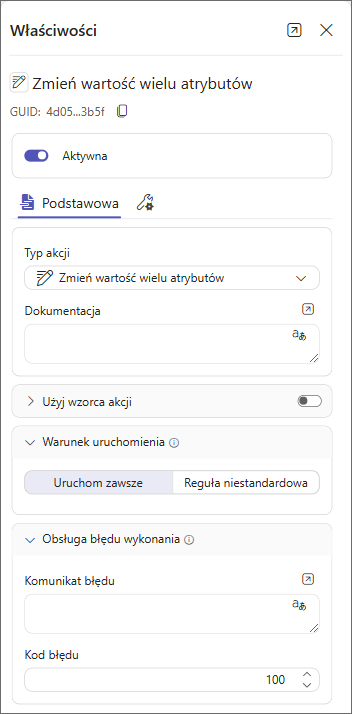
Zakładka Podstawowa panelu Właściwości zawiera ustawienia wspólne dla każdej akcji w automatyzacji: przycisk Aktywna, pole wyboru Typ akcji, pole Dokumentacja, przełącznik Użyj wzorca akcji (po włączeniu akcja przejmuje konfigurację ze wskazanego wzorca akcji zdefiniowanego w procesie), sekcję Warunek uruchomienia (decyduje, czy akcja ma się wykonywać zawsze, czy tylko po spełnieniu reguły niestandardowej) oraz sekcję Obsługa błędu wykonania (komunikat i numeryczny kod błędu zwracany, gdy wykonanie akcji się nie powiedzie). Ponieważ te ustawienia nie są unikalne dla akcji Zmień wartość wielu atrybutów, zostały opisane szczegółowo w rozdziale Akcje.
Konfiguracja zaawansowana
Zakładka Zaawansowana zawiera pola specyficzne dla tej konkretnej akcji: Źródło danych, Filtr i Mapowanie atrybutów.
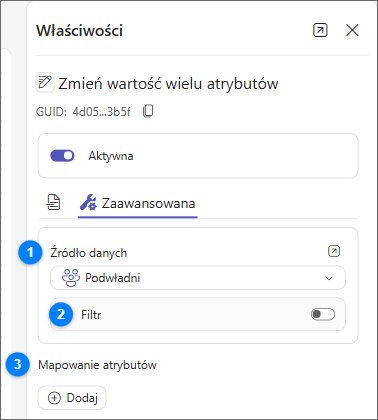
1. Źródło danych
Źródło danych, z którego pobierane są wartości przypisywane atrybutom. Ikona Podgląd obok etykiety pola otwiera konfigurację wybranego źródła danych. W polu można wskazać źródło danych albo połączenie. Po wybraniu źródła danych dostępny jest przełącznik Filtr (opisany poniżej), a po wybraniu połączenia pojawia się pole Zapytanie, w którym definiuje się zapytanie pobierające dane.
2. Filtr
Przełącznik widoczny dopiero po wybraniu źródła danych, domyślnie wyłączony. Po włączeniu odsłania pole reguły biznesowej pozwalającej dodatkowo zawęzić wiersz danych pobierany ze źródła — na przykład ograniczyć wynik do rekordu powiązanego z bieżącym elementem obiegu. Regułę tworzy się analogicznie jak w innych polach opartych o reguły biznesowe — kliknięcie ikony fx otwiera kreator reguł.
3. Mapowanie atrybutów
Tabela wiążąca atrybuty formularza z kolumnami wybranego źródła danych. Każdy wiersz składa się z pola Pole (atrybut, którego wartość zostanie nadpisana) i pola Kolumna (kolumna źródła danych, z której zostanie pobrana nowa wartość) — lista dostępnych kolumn ładuje się automatycznie po wybraniu źródła danych. Przycisk Dodaj dodaje kolejny wiersz mapowania, a ikona kosza usuwa istniejący wiersz.
Więcej informacji na ten temat można znaleźć w artykule Akcje „Zmień wartość pola” i „Zmień wartość wielu pól” na naszym blogu technicznym.