Modyfikuj użytkownika WEBCON
Akcja modyfikuje dane istniejącego użytkownika WEBCON. Może zostać osadzona na dowolnym zdarzeniu automatyzacji — np. na wejściu do kroku, na wyjściu z niego, na ścieżce przejścia czy na przycisku w menu.
Konfiguracja podstawowa
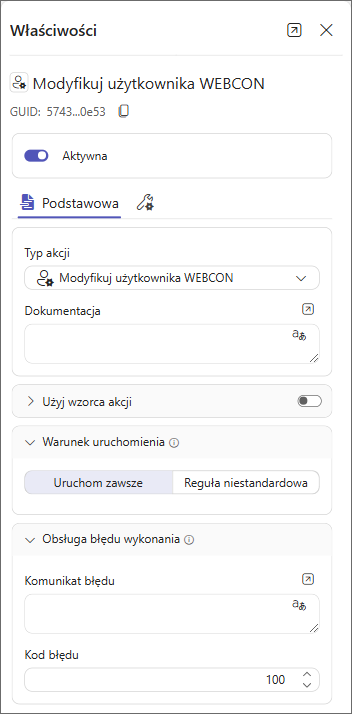
Zakładka Podstawowa panelu Właściwości zawiera ustawienia wspólne dla każdej akcji w automatyzacji: przycisk Aktywna, pole wyboru Typ akcji, pole Dokumentacja, przełącznik Użyj wzorca akcji (po włączeniu akcja przejmuje konfigurację ze wskazanego wzorca akcji zdefiniowanego w procesie), sekcję Warunek uruchomienia (decyduje, czy akcja ma się wykonywać zawsze, czy tylko po spełnieniu reguły niestandardowej) oraz sekcję Obsługa błędu wykonania (komunikat i numeryczny kod błędu zwracany, gdy wykonanie akcji się nie powiedzie). Ponieważ te ustawienia nie są unikalne dla akcji Modyfikuj użytkownika WEBCON, zostały opisane szczegółowo w rozdziale Akcje.
Konfiguracja zaawansowana
Zakładka Zaawansowana zawiera pola specyficzne dla tej akcji.
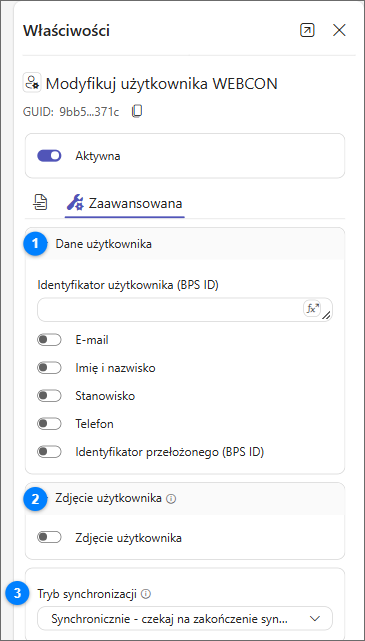
1. Dane użytkownika
Pole Identyfikator użytkownika (BPS ID) wskazuje identyfikator modyfikowanego użytkownika WEBCON w formacie UPN (np. j.kowalski@webcon.pl). Wartość pola można uzupełnić dynamicznie, wskazując ją regułą biznesową (przycisk fx).
Poniżej znajduje się zestaw przełączników określających, które dane użytkownika mają zostać zmienione — pole, którego przełącznik jest wyłączony, pozostaje bez zmian:
- E-mail — adres e-mail użytkownika.
- Imię i nazwisko — imię i nazwisko wyświetlane w systemie.
- Stanowisko — nazwa stanowiska służbowego użytkownika.
- Telefon — numer telefonu użytkownika.
- Identyfikator przełożonego (BPS ID) — identyfikator WEBCON przełożonego użytkownika, w tym samym formacie UPN.
2. Zdjęcie użytkownika
Przełącznik Zdjęcie użytkownika włącza modyfikację zdjęcia użytkownika. Po jego włączeniu pojawia się pole wyboru źródła zdjęcia:
- <Brak> — zdjęcie użytkownika nie zostanie zmienione w ramach tej akcji.
- <Na podstawie załącznika> — zdjęcie zostanie pobrane z załącznika wskazanego w sekcji Załączniki do przetworzenia. Jako zdjęcie można wskazać atrybut typu obrazek lub plik załącznika w formacie JPG, BMP, PNG lub GIF; zaleca się pliki o rozdzielczości 96×96 px, nieprzekraczające 10 KB.
Po wybraniu opcji <Na podstawie załącznika> pojawia się sekcja Załączniki do przetworzenia z polem Na podstawie, które określa sposób wskazania załącznika:
- Kategoria — załącznik wybierany jest na podstawie przypisanej kategorii. Pole Kategoria udostępnia opcje Wszystkie (wszystkie kategorie), Dynamiczna (kategorię można skonstruować dynamicznie regułą biznesową lub wpisać ręcznie w formacie ID#Nazwa albo samego ID) oraz Brak (załączniki bez przypisanej kategorii). Dodatkowo pole Wybierz określa, który z pasujących załączników zostanie użyty: Wszystkie załączniki, Tylko najstarszy załącznik lub Tylko najnowszy załącznik.
- Wyrażenie regularne — załącznik wybierany jest na podstawie nazwy pliku dopasowanej wyrażeniem regularnym, wskazanym statycznie lub regułą biznesową.
- Źródło danych — załącznik wybierany jest na podstawie zapytania SQL zwracającego identyfikatory załączników do przetworzenia; wartość wskazuje się regułą biznesową.
3. Tryb synchronizacji
Po aktualizacji danych użytkownika konieczne jest wykonanie niezależnej operacji synchronizacji. Synchronizacja może potrwać kilka sekund — do jej zakończenia zmiana nie jest dostępna w systemie. Pole Tryb synchronizacji udostępnia trzy opcje:
- Synchronicznie - czekaj na zakończenie synchronizacji — akcja kończy działanie dopiero po zakończeniu synchronizacji. Warto z niej korzystać, gdy kolejne akcje w sekwencji korzystają z tej zmiany. W tym trybie zapis zmiany następuje poza transakcją, w ramach której wykonywana jest sekwencja akcji — jeśli któraś z kolejnych akcji zwróci błąd, wycofanie transakcji nie cofnie już wprowadzonej zmiany.
- Asynchronicznie - nie czekaj na zakończenie synchronizacji — akcja uruchamia synchronizację, ale nie czeka na jej zakończenie; synchronizacja jest wykonywana jako ostatnia operacja po poprawnym zakończeniu transakcji. Jeśli któraś z kolejnych akcji w sekwencji zwróci błąd, zmiana również nie zostanie wprowadzona do systemu.
- Bez synchronizacji - zmiany będą widoczne po najbliższej synchronizacji użytkowników — akcja nie uruchamia synchronizacji. Zmiana będzie widoczna po synchronizacji użytkowników uruchamianej z harmonogramu albo po wykonaniu akcji Synchronizacja listy użytkowników. Tryb jest zalecany przy wielu kolejnych zmianach, po których wykonywana jest jedna synchronizacja.
Więcej na temat zarządzania użytkownikami WEBCON można przeczytać w artykule Dodawanie, usuwanie i modyfikowanie użytkowników na naszym blogu technicznym.