Sekcja Warunki
Sekcja Warunki jest widoczna po otwarciu konfiguracji atrybutu i zawiera reguły decydujące o zachowaniu atrybutu na formularzu i na raportach. W zależności od wybranego atrybutu nie wszystkie pola będą widoczne.
Pola sekcji Warunki
Sekcja podzielona jest na pięć zwijanych podsekcji. Reguły włącza się przełącznikami – po włączeniu reguły wyświetlane jest pole, w którym należy ją zdefiniować. Podpowiedzi dostępne są po naciśnięciu Ctrl+Space, a wpisanie znaku @ pozwala wyszukać obiekty. Przycisk w prawym górnym rogu pola otwiera edytor formuły reguły. Wszystkie reguły w sekcji działają w ten sam sposób; na poniższym zrzucie ekranu jako przykład włączono Wartość domyślną oraz Niestandardową widoczność na raportach.
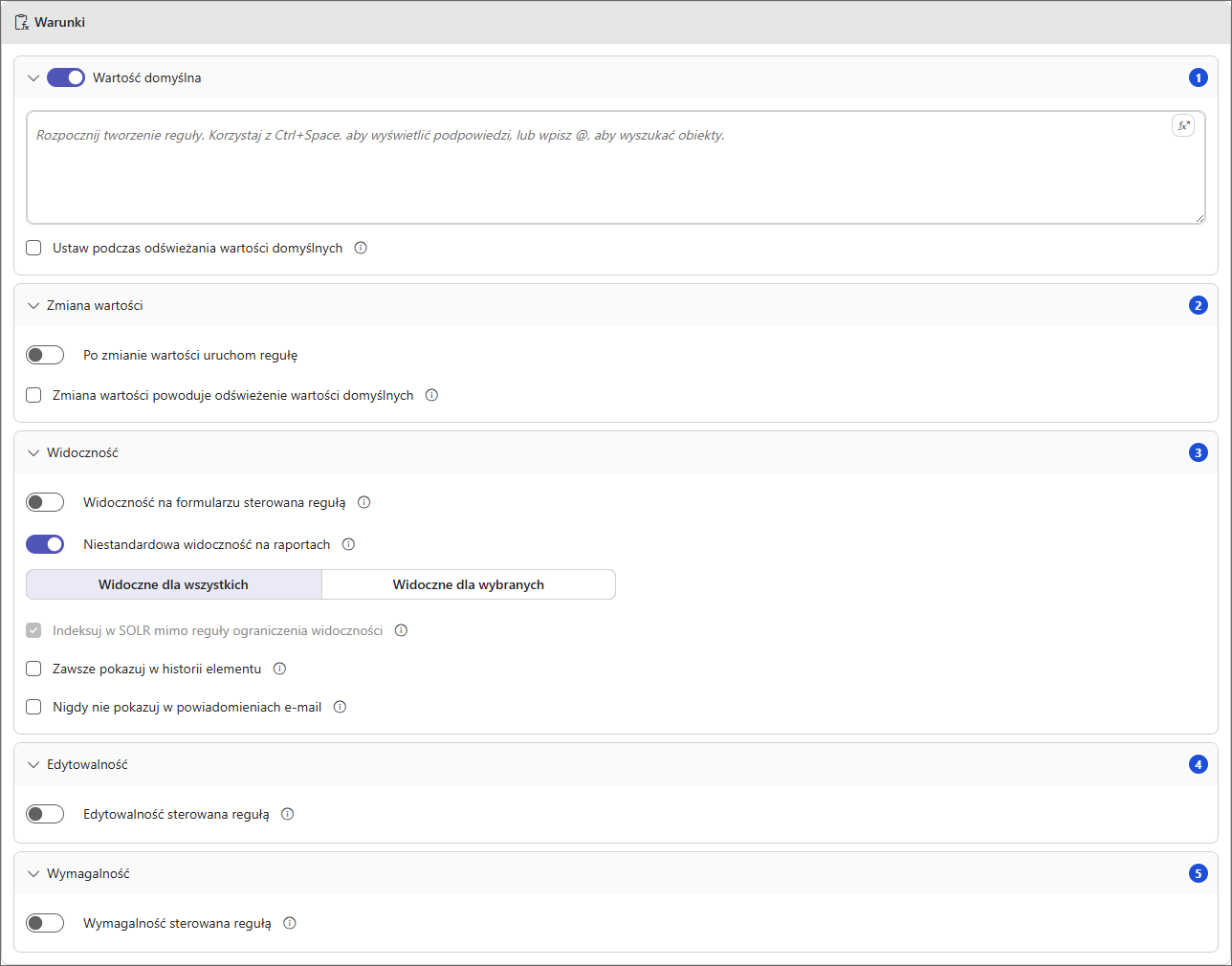
1. Wartość domyślna
Przełącznik w nagłówku podsekcji włącza regułę biznesową definiującą wartość domyślną atrybutu.
- Ustaw podczas odświeżania wartości domyślnych – zaznaczenie opcji spowoduje ponowne ustawienie wartości domyślnej również w przypadku, gdy inny atrybut formularza wymusi odświeżenie wartości domyślnych (ma zaznaczoną opcję Zmiana wartości powoduje odświeżenie wartości domyślnych). Wartość domyślna zostanie ustawiona jedynie wtedy, gdy atrybut nie posiadał wcześniej żadnej wartości, a na Matrycy atrybutów jest skonfigurowany jako Możliwy do edycji lub Tylko do odczytu (możliwość zmiany regułami formularza).
Więcej informacji na temat konfiguracji wartości domyślnych można znaleźć w ARTYKULE dostępnym na blogu technicznym.
2. Zmiana wartości
- Po zmianie wartości uruchom regułę – przełącznik włącza reguły formularza, które zostaną wykonane po zmianie wartości atrybutu, jeżeli skonfigurowano go jako widoczny. Reguła nie jest używana w przypadku atrybutów typu Tabela danych i Wiersz danych oraz kontrolek użytkownika.
- Zmiana wartości powoduje odświeżenie wartości domyślnych – po zaznaczeniu tej opcji zmiana wartości atrybutu spowoduje ponowne wyliczenie wartości domyślnych dla wszystkich atrybutów, które mają zaznaczoną opcję Ustaw podczas odświeżania wartości domyślnych.
3. Widoczność
-
Widoczność na formularzu sterowana regułą – jeżeli opcja jest wyłączona, widoczność atrybutu na formularzu jest zgodna z ustawieniami Matrycy atrybutów. Włączenie opcji pozwala zdefiniować regułę sterującą widocznością: atrybut będzie widoczny, jeżeli reguła zwróci wartość POSITIVE, TRUE lub 1, a w przypadku jakiejkolwiek innej wartości będzie niewidoczny. Reguła jest brana pod uwagę tylko wtedy, gdy na Matrycy atrybutów atrybut jest oznaczony jako Widoczny.
-
Niestandardowa widoczność na raportach – określa widoczność atrybutu na raportach:
- jeżeli opcja jest wyłączona, a Widoczność na formularzu sterowana regułą nie jest włączona, widoczność atrybutu na raporcie jest zgodna z ustawieniami Matrycy atrybutów,
- jeżeli opcja jest wyłączona, a Widoczność na formularzu sterowana regułą jest włączona, atrybut nie będzie widoczny na raporcie,
- po włączeniu opcji można wybrać, dla kogo atrybut będzie widoczny na raportach:
Opcja Opis Widoczne dla wszystkich Atrybut jest widoczny na raportach dla wszystkich użytkowników, niezależnie od reguły widoczności na formularzu. Widoczne dla wybranych Atrybut jest widoczny na raportach tylko dla użytkowników lub grup wskazanych w polu Wybierz użytkownika lub grupę. -
Indeksuj w SOLR mimo reguły ograniczenia widoczności – wartości atrybutów, dla których zdefiniowano regułę widoczności na formularzu, domyślnie nie są dodawane do indeksu SOLR. Zaznaczenie tej opcji spowoduje, że wartości atrybutu będą dodawane do indeksu przy każdej modyfikacji – możliwe będzie wyszukiwanie w tych wartościach oraz ich wyświetlanie na liście wyników wyszukiwania. Opcja jest dostępna po włączeniu Widoczności na formularzu sterowanej regułą. Jeżeli w momencie jej zaznaczenia w procesie istnieją już elementy, aby objąć je wyszukiwaniem, należy uruchomić reindeksację SOLR dla procesu. Atrybuty archiwalne i techniczne nigdy nie są indeksowane.
-
Zawsze pokazuj w historii elementu – zaznaczenie tej opcji powoduje, że atrybut jest zawsze pokazywany w historii elementu, niezależnie od reguły widoczności na formularzu. Jeżeli opcja nie jest zaznaczona, a zdefiniowano regułę widoczności na formularzu, atrybut nie będzie widoczny w historii elementu.
-
Nigdy nie pokazuj w powiadomieniach e-mail – zaznaczenie tej opcji powoduje, że atrybut nie będzie pokazywany w powiadomieniach e-mail. Jeżeli opcja nie jest zaznaczona, widoczność atrybutu w powiadomieniach zależy od reguły widoczności na formularzu.
Włączenie opcji Autoryzacja dostępu w sekcji Zaawansowana nadpisuje ustawienia trzech powyższych pól wyboru.
4. Edytowalność
- Edytowalność sterowana regułą – jeżeli opcja jest wyłączona, edytowalność atrybutu na formularzu jest zgodna z ustawieniami Matrycy atrybutów. Włączenie opcji pozwala zdefiniować regułę sterującą edytowalnością: jeżeli reguła zwróci wartość POSITIVE, TRUE lub 1, atrybut będzie możliwy do edycji, a w przypadku jakiejkolwiek innej wartości zostanie ustawiony jako Tylko do odczytu (możliwość zmiany regułami formularza). Reguła jest wykonywana tylko wtedy, gdy na Matrycy atrybutów atrybut jest oznaczony jako Edytowalny – jeżeli oznaczono go jako Tylko do odczytu lub Tylko do odczytu (możliwość zmiany regułami formularza), zachowanie atrybutu jest zgodne z ustawieniami Matrycy atrybutów.
5. Wymagalność
- Wymagalność sterowana regułą – jeżeli opcja jest wyłączona, wymagalność atrybutu na formularzu jest zgodna z ustawieniami Matrycy atrybutów. Włączenie opcji pozwala zdefiniować regułę sterującą wymagalnością: jeżeli reguła zwróci wartość POSITIVE, TRUE lub 1, atrybut będzie wymagany, a w przypadku jakiejkolwiek innej wartości nie będzie wymagany. Reguła jest uwzględniana tylko wtedy, gdy na Matrycy atrybutów atrybut jest oznaczony jako Wymagany.
Więcej informacji na temat konfiguracji ograniczeń i widoczności atrybutów można znaleźć w ARTYKULE dostępnym na blogu technicznym.