Sekcja Zaawansowana
Sekcja Zaawansowana jest widoczna po otwarciu konfiguracji atrybutu i zawiera opcje dotyczące stylowania, skanowania kodów QR, autoryzacji dostępu, weryfikacji OCR, użycia dodatku SDK oraz przechowywania danych osobowych (RODO).
Pola sekcji Zaawansowana
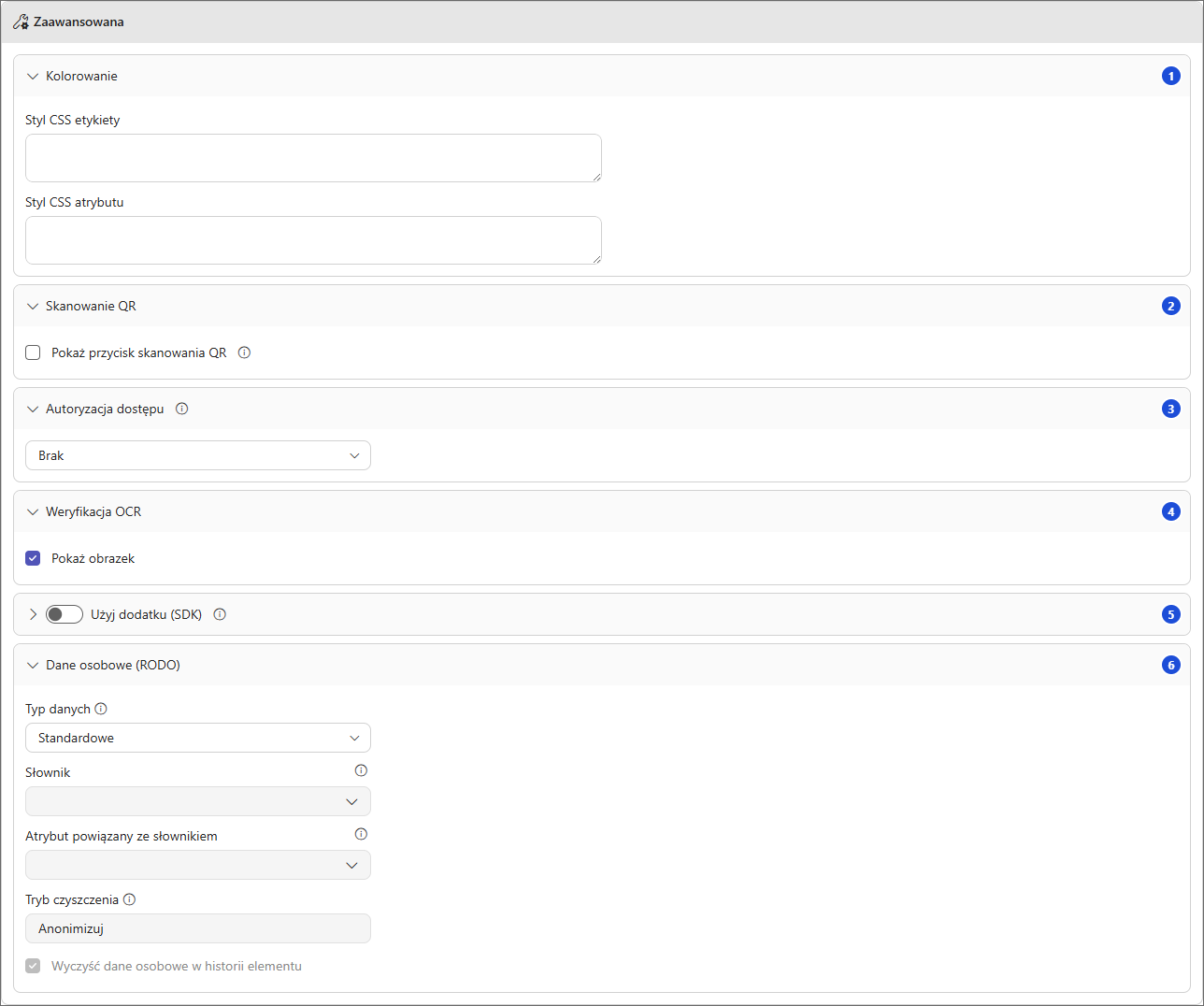
1. Kolorowanie
- Styl CSS etykiety – możliwość edycji wyglądu nazwy pola wyświetlanej w formularzu za pomocą języka CSS.
- Styl CSS atrybutu – możliwość edycji wyglądu kontrolki pola (jego wartości) wyświetlanej w formularzu za pomocą języka CSS.
Więcej informacji na temat edycji wyglądu atrybutów i kontrolek można znaleźć w ARTYKULE dostępnym na blogu technicznym.
2. Skanowanie QR
- Pokaż przycisk skanowania QR – zaznaczenie opcji udostępnia przycisk skanowania kodów QR w kontrolce atrybutu na formularzu. Widoczność przycisku może być również niezależnie kontrolowana przez reguły formularza SHOW QR oraz HIDE QR.
3. Autoryzacja dostępu
Parametr pozwala określić, czy dostęp do pól formularza będzie wymagał dodatkowej autoryzacji (potwierdzenia tożsamości). Opcję można skonfigurować na atrybutach, grupach oraz zakładkach.
| Opcja | Opis |
|---|---|
| Brak | Autoryzacja nie jest wymagana. Opcja domyślna. |
| Wymagana okresowo | Wymagana jest jedna autoryzacja na cały czas trwania sesji autoryzacyjnej. Długość sesji autoryzacyjnej określona jest globalnie dla środowiska, domyślnie jest to wartość 5 minut. W trakcie trwania sesji autoryzacyjnej użytkownik może wyświetlić dowolną liczbę pól formularza z autoryzacją ustawioną w tym trybie. |
| Zawsze wymagana | Każdy dostęp do pola formularza wymaga autoryzacji. W tym trybie sesja autoryzacyjna związana jest z określonym elementem prezentowanym użytkownikowi w momencie wykonywania procesu autoryzacji i konkretnymi polami. |

Włączenie autoryzacji dostępu wpływa bezpośrednio na 3 opcje z sekcji Warunki, nadpisując ich ustawienia:
- Indeksuj w SOLR mimo reguły ograniczenia widoczności – traktowane jako wyłączone,
- Zawsze pokazuj w historii elementu – traktowane jako wyłączone,
- Nigdy nie pokazuj w powiadomieniach e-mail – traktowane jako włączone.
Więcej informacji na temat autoryzacji dostępu do pól formularza można znaleźć w ARTYKULE dostępnym na blogu technicznym.
4. Weryfikacja OCR
- Pokaż obrazek – po zaznaczeniu pola wyboru wyświetlany jest obrazek zeskanowanego fragmentu poniżej odpowiadającego mu pola w formularzu.
5. Użyj dodatku (SDK)
Pozwala zmienić wygląd i działanie standardowej kontrolki atrybutu za pomocą dodatku SDK przygotowanego przez deweloperów. Opcję włącza się przełącznikiem w nagłówku podsekcji – po jego włączeniu w polu Dodatek SDK należy wybrać dodatek, który ma obsługiwać kontrolkę atrybutu. Na liście widoczne są paczki dodatków zainstalowane w danym środowisku. Pole jest wymagane – dopóki dodatek nie zostanie wybrany, wyświetlany jest komunikat Pole jest wymagane.
Więcej informacji na temat dodatków tego typu można znaleźć w opisie rozszerzeń atrybutów (SDK).
6. Dane osobowe (RODO)
- Typ danych – lista wyboru pozwala określić, czy atrybut przechowuje dane osobowe lub dane wrażliwe (określone w rozporządzeniu o ochronie danych osobowych). Oznaczenie atrybutu jako przechowującego dane osobowe lub dane wrażliwe ma wpływ na zakres działania akcji usuwania danych osobowych, która modyfikuje (anonimizuje) wartości atrybutów oznaczonych jedynie w ten sposób. Dostępne opcje:
- Standardowe – atrybut nie przechowuje danych osobowych. Nie zostanie on uwzględniony w akcji usuwania danych osobowych.
- Dane osobowe – atrybut przechowuje dane osobowe. Atrybut będzie uwzględniany w akcji usuwania danych osobowych.
- Dane wrażliwe – atrybut przechowuje dane wrażliwe. Atrybut będzie uwzględniany w akcji usuwania danych osobowych. Z perspektywy tej akcji dane wrażliwe traktowane są tak samo jak dane osobowe – rozróżnienie istnieje po to, aby zachować spójność z RODO i przejrzystość konfiguracji.
- Słownik – słownik danych osobowych, do którego odnosi się identyfikator elementu słownika. Słownikiem danych osobowych może być odpowiednio skonfigurowany proces lub źródło danych. Powiązanie między elementem słownika a atrybutem pozwala prześledzić, z jakiego elementu słownika atrybut zaczerpnął wartość. Dzięki temu akcje, które usuwają lub anonimizują dane osobowe, mogą odnaleźć wszystkie miejsca, w których wykorzystano dane wskazanego elementu słownika.
- Atrybut powiązany ze słownikiem – pozwala wskazać inny atrybut w procesie, który przechowuje identyfikator elementu słownika, z którego pochodzą dane osobowe. W ten sposób tworzone jest powiązanie między słownikiem, elementem słownika (jego ID) i wartością atrybutu.
- Jeżeli atrybut czerpie dane bezpośrednio ze słownika danych osobowych, opcja nie jest dostępna – atrybut sam zachowuje identyfikator elementu słownika, z którego pobrał dane.
- Jeżeli atrybut nie czerpie danych bezpośrednio ze słownika (np. jego wartość została ustawiona automatycznie po wyborze opcji w atrybucie wyboru), należy wskazać inny atrybut w procesie, który przechowuje identyfikator elementu słownika.
- Brak – wartość może pozostać ustawiona jedynie wtedy, gdy proces został skonfigurowany jako słownik danych osobowych.
- Tryb czyszczenia – lista wyboru pozwala określić, w jaki sposób akcja usuwania danych osobowych zmodyfikuje wartość atrybutu. Akcje czyszczące dane osobowe uruchamiane są dla wybranego elementu słownika i modyfikują wszystkie atrybuty, które zaczerpnęły z niego wartość. Pole jest nieaktywne, dopóki w polu Słownik wybrana jest wartość Brak. Dostępne opcje:
- Anonimizuj – wartość atrybutu zostanie zmieniona tak, aby była nieczytelna.
- Usuń – element obiegu zawierający dane osobowe zostanie w całości usunięty z bazy operacyjnej, niezależnie od konfiguracji pozostałych atrybutów przechowujących dane osobowe.
- Pozostaw – wartość atrybutu pozostanie niezmieniona i nadal będzie można ją odczytać.
- Wyczyść dane osobowe w historii elementu – zaznaczenie opcji powoduje, że skonfigurowany tryb czyszczenia jest stosowany również do historycznych wartości atrybutu.
W przypadku wybrania opcji Dane osobowe lub Dane wrażliwe sposób modyfikacji wartości atrybutu przez akcję usuwania danych osobowych zależy od ustawienia Tryb czyszczenia dla tego atrybutu lub procesu.