Widżet
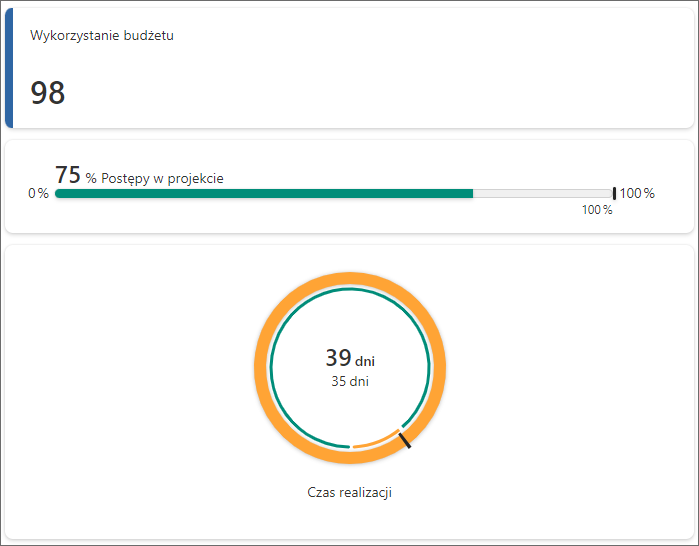
Atrybut Widżet pozwala w atrakcyjny sposób zwizualizować wartość liczbową na formularzu – jako pole liczbowe, pasek postępu, okrągły pasek postępu lub łuk – opcjonalnie w odniesieniu do wartości minimalnej, oczekiwanej i maksymalnej.
Dodatkowe informacje na temat atrybutu Widżet zawarto w artykule dostępnym na blogu technicznym WEBCON.
Właściwości
1. Typ widżetu
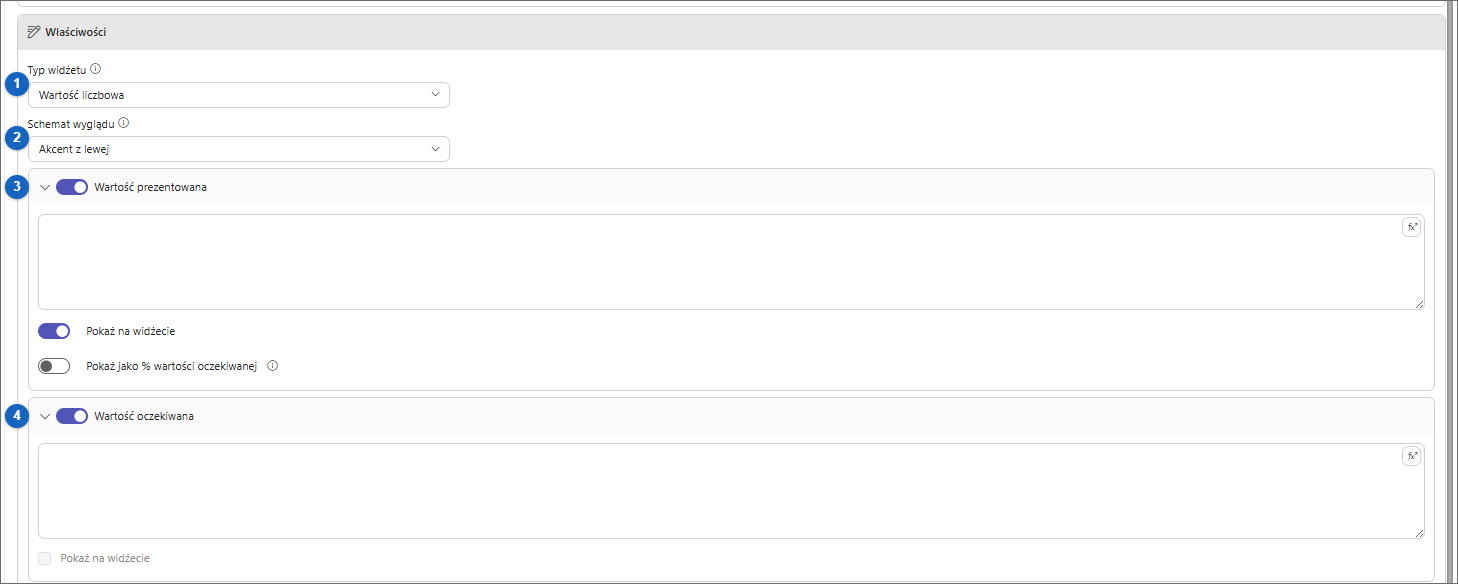
Pole pozwala wybrać jeden z czterech typów widżetu:
| Opcja | Opis |
|---|---|
| Wartość liczbowa | Wartość prezentowana jest jako pole liczbowe |
| Pasek postępu | Wartość prezentowana jest jako pasek postępu |
| Okrągły pasek postępu | Wartość prezentowana jest jako okrągły pasek postępu |
| Łuk | Wartość prezentowana jest w formie łuku |
2. Schemat wyglądu
Pole pozwala wybrać schemat wyglądu widżetu – opcja dostępna wyłącznie dla typu Wartość liczbowa:
| Opcja | Opis |
|---|---|
| Akcent z lewej | Kolorowe wyróżnienie po lewej stronie widżetu |
| Akcent u góry | Kolorowe wyróżnienie w górnej części widżetu |
| Wypełnienie | Całe tło widżetu wypełnione kolorem |
| Brak akcentu | Widżet bez kolorowego wyróżnienia |
3. Wartość prezentowana
- Wartość prezentowana – pole pozwala zdefiniować wyrażenie określające wartość prezentowaną na widżecie.
- Pokaż na widżecie – przełącznik pozwala określić, czy wartość prezentowana ma być widoczna na widżecie.
- Pokaż jako % wartości oczekiwanej – przełącznik pozwala określić sposób prezentacji wartości: jako samą wartość lub jako wskaźnik procentowy udziału wartości prezentowanej w wartości oczekiwanej.
4. Wartość oczekiwana
Wartość oczekiwana – pole pozwala zdefiniować wyrażenie określające wartość oczekiwaną, względem której prezentowana jest wartość prezentowana. Przełącznik Pokaż na widżecie pozwala określić, czy wartość oczekiwana ma być widoczna na widżecie.
5. Wartość minimalna
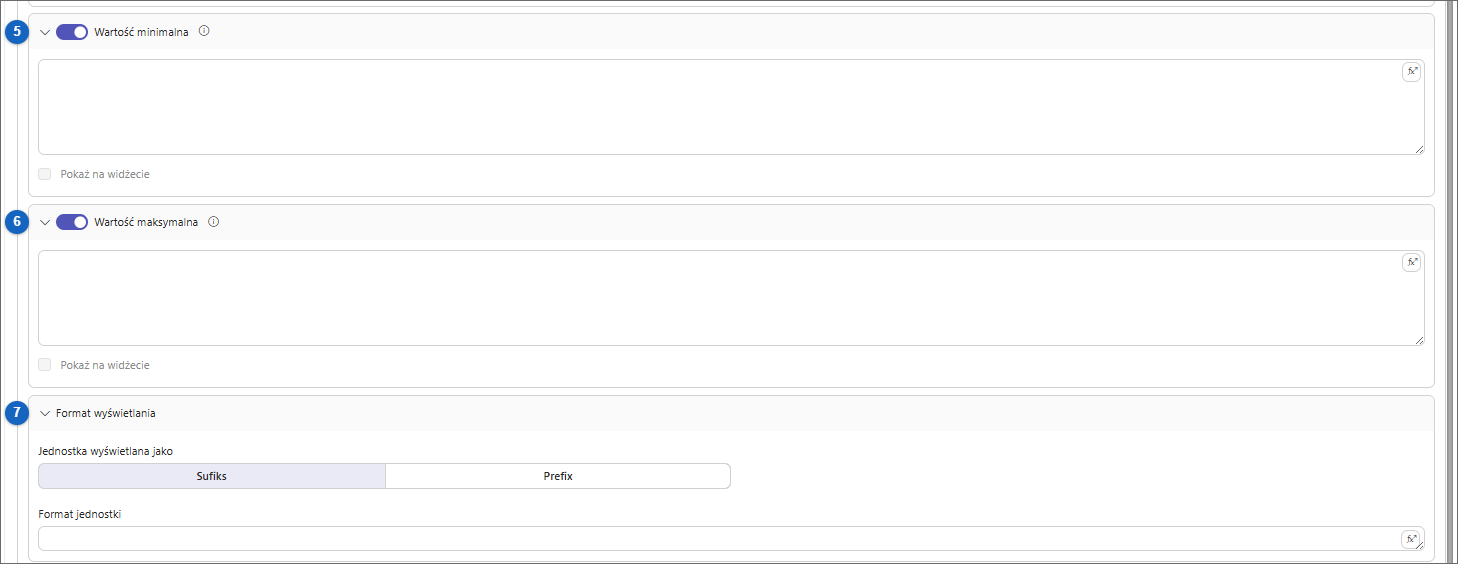
Wartość minimalna – pole pozwala zdefiniować wyrażenie określające wartość minimalną widżetu. Jeżeli wartość minimalna nie zostanie określona, użyta zostanie wartość domyślna „0”. Przełącznik Pokaż na widżecie pozwala określić, czy wartość minimalna ma być widoczna na widżecie.
6. Wartość maksymalna
Wartość maksymalna – pole pozwala zdefiniować wyrażenie określające wartość maksymalną widżetu. Jeżeli wartość maksymalna nie zostanie określona, użyta zostanie wartość domyślna wyliczana w następujący sposób (przełącznik Pokaż na widżecie pozwala określić, czy wartość maksymalna ma być widoczna na widżecie):
- w przypadku określenia zarówno wartości prezentowanej, jak i wartości oczekiwanej, wartością maksymalną będzie większa z nich,
- w przypadku określenia jedynie wartości prezentowanej, wartość ta jest traktowana jako wartość maksymalna.
7. Format wyświetlania
- Jednostka wyświetlana jako – przełącznik pozwala określić, czy jednostka ma być wyświetlana jako sufiks, czy jako prefiks wartości.
- Format jednostki – pole pozwala zdefiniować wyrażenie określające jednostkę wyświetlaną wraz z wartością.
8. Kolory widżetu
-
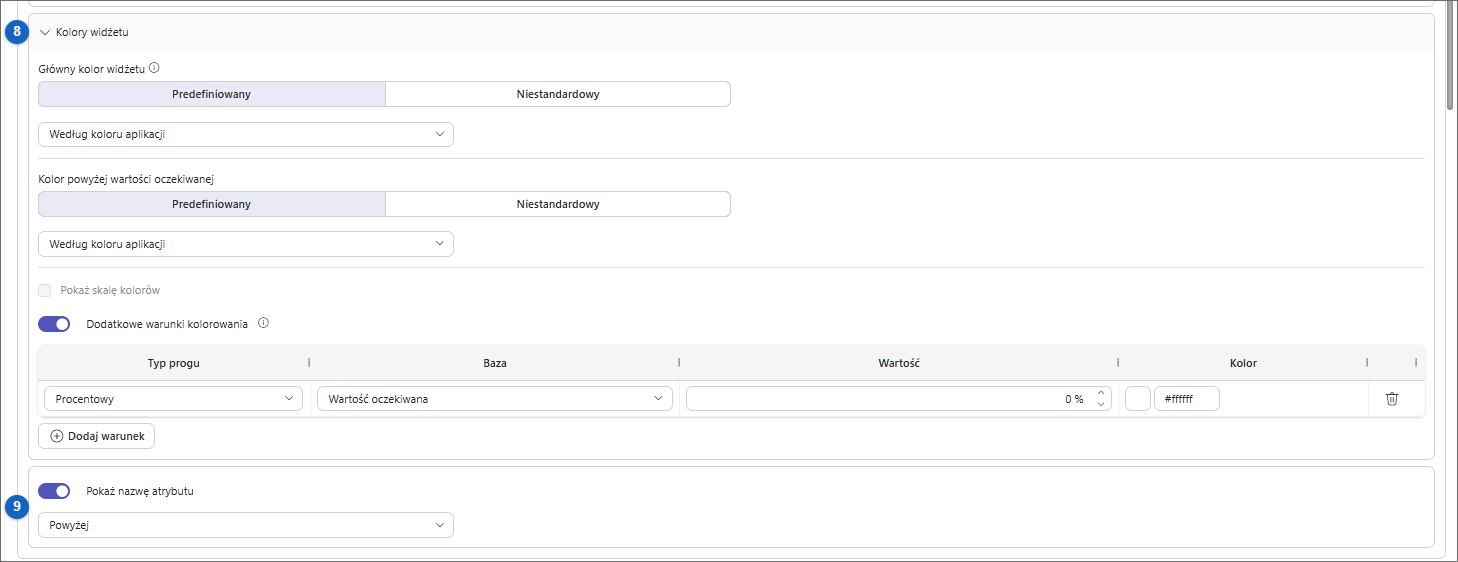
Główny kolor widżetu – pole pozwala określić główny kolor widżetu, wybierając kolor predefiniowany:
Opcja Opis Według koloru aplikacji Główny kolor aplikacji Według koloru raportu w motywie Kolor raportu zdefiniowany w motywie Według alternatywnego koloru raportu w motywie Alternatywny kolor raportu zdefiniowany w motywie lub kolor niestandardowy.
-
Kolor powyżej wartości oczekiwanej – pole pozwala określić kolor widżetu wyświetlany, gdy wartość prezentowana przekroczy wartość oczekiwaną – analogicznie do głównego koloru widżetu, kolor predefiniowany lub niestandardowy.
-
Pokaż skalę kolorów – pole wyboru pozwala określić, czy na widżecie ma być wyświetlana skala kolorów.
-
Dodatkowe warunki kolorowania – przełącznik aktywuje tabelę pozwalającą zdefiniować dodatkowe reguły kolorowania widżetu w zależności od przekroczenia określonych progów. Każdy wiersz tabeli zawiera:
- Typ progu – określa, czy próg wyrażony jest jako wartość procentowa, czy kwotowa,
- Baza – określa, względem jakiej wartości (np. wartości oczekiwanej) wyliczany jest próg,
- Wartość – wartość progu, po przekroczeniu której zastosowany zostanie zdefiniowany kolor,
- Kolor – kolor zastosowany po przekroczeniu progu.
Nowe warunki dodaje się przyciskiem Dodaj warunek, a usuwa ikoną kosza przy danym wierszu.
9. Pokaż nazwę atrybutu
Pokaż nazwę atrybutu – przełącznik pozwala określić, czy nazwa atrybutu ma być wyświetlana. Po jego zaznaczeniu aktywowana jest lista wyboru pozwalająca określić położenie nazwy:
| Opcja | Opis |
|---|---|
| Powyżej | Nazwa atrybutu wyświetlana jest powyżej widżetu |
| Obok | Nazwa atrybutu wyświetlana jest obok widżetu |
| Poniżej | Nazwa atrybutu wyświetlana jest poniżej widżetu |
Przykład użycia