Wykres
Atrybut Wykres umożliwia zwizualizowanie danych za pomocą jednego z czterech typów wykresów: liniowego, słupkowego, kołowego lub pierścieniowego.
Poprawne skonfigurowanie atrybutu wymaga, aby wybrane źródło danych zwracało co najmniej 2 kolumny – jedną z serią danych (wartości liczbowe) oraz jedną stanowiącą kolumnę etykiet (oś kategorii dla wykresów liniowych i słupkowych, tytuły wycinków dla wykresów kołowych i pierścieniowych).
Rodzaj wykresu można wybrać w sekcji Właściwości, a przykłady wyświetlania i interakcji dla każdego typu opisano na osobnych stronach:
Dodatkowe informacje na temat atrybutu Wykres zawarto w artykule dostępnym na blogu technicznym.
Właściwości
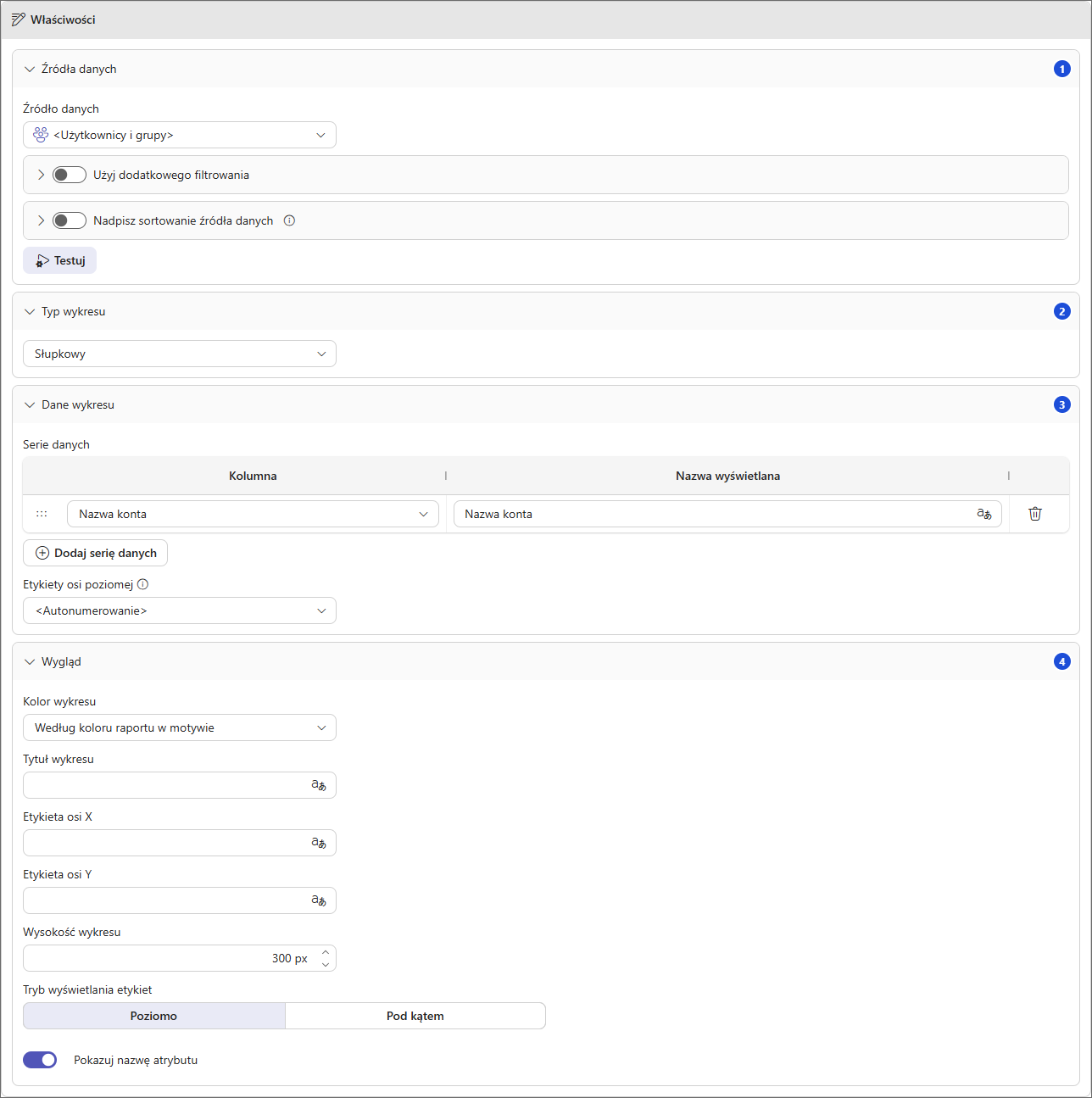
1. Źródła danych
- Źródło danych – pole pozwala wskazać źródło wartości wyświetlanych przez atrybut.
- Użyj dodatkowego filtrowania – przełącznik pozwala zawęzić wyniki zwracane ze źródła danych.
- Nadpisz sortowanie źródła danych – przełącznik pozwala zastąpić sortowanie skonfigurowane w źródle danych; kolejne poziomy sortowania (Nazwa kolumny, Typ sortowania) dodaje się przyciskiem Dodaj. Szczegóły działania opisano przy atrybucie Osoba lub grupa.
- Testuj – otwiera okno Testuj, w którym można sprawdzić wyniki zwracane przez źródło danych z uwzględnieniem bieżącej konfiguracji.
Opcje Użyj dodatkowego filtrowania, Nadpisz sortowanie źródła danych i Testuj są dostępne po wybraniu źródła danych.
2. Typ wykresu
Pole pozwala wybrać jeden z czterech typów wykresu:
| Opcja | Opis |
|---|---|
| Liniowy | Umożliwia zaprezentowanie wielu serii danych na jednym wykresie |
| Słupkowy | Wartości liczbowe prezentowane są w formie prostokątnych słupków |
| Kołowy | Prezentowana jest tylko jedna seria danych, w formie wycinków koła |
| Pierścieniowy | Działa analogicznie do wykresu kołowego, ze środka wycięte jest koło |
3. Dane wykresu
Tabela Serie danych pozwala wskazać, które kolumny ze źródła danych mają być prezentowane jako serie danych na wykresie – każdy wiersz odpowiada jednej serii. Nowe wiersze dodaje się przyciskiem Dodaj serię danych, a usuwa ikoną kosza przy danym wierszu. Każdy wiersz zawiera:
- Kolumna – pozwala wybrać kolumnę zwróconą ze źródła danych,
- Nazwa wyświetlana – nazwa serii wyświetlana na formularzu.
Dla wykresów kołowego i pierścieniowego przycisk Dodaj serię danych jest wyłączony – wykresy te prezentują tylko jedną serię danych.
Pole Etykiety osi poziomej pozwala wskazać kolumnę stanowiącą etykiety osi kategorii (dla wykresów liniowych i słupkowych) lub tytuły wycinków (dla wykresów kołowych i pierścieniowych). Wartość <Autonumerowanie> powoduje automatyczne ponumerowanie kategorii.
4. Wygląd
-
Kolor wykresu – pole pozwala zdefiniować kolorystykę wykresu:
Opcja Opis Według koloru raportu w motywie Główny kolor motywu witryny (wartość domyślna) Według alternatywnego koloru raportu w motywie Alternatywny kolor motywu witryny Według wybranego koloru Dowolnie wybrany kolor Według koloru serii danych Dostępna tylko dla wykresów liniowego i słupkowego – po jej wybraniu w tabeli Serie danych (sekcja 3) pojawia się dodatkowa kolumna Kolor na wykresie, pozwalająca ustalić indywidualny kolor dla każdej serii -
Tytuł wykresu – pole pozwala wstawić tytuł wyświetlany nad wykresem, z możliwością zdefiniowania tłumaczenia.
-
Etykieta osi X – dostępna tylko dla wykresów liniowego i słupkowego – pole pozwala wstawić opis osi X, z możliwością zdefiniowania tłumaczenia.
-
Etykieta osi Y – dostępna tylko dla wykresów liniowego i słupkowego – pole pozwala wstawić opis osi Y, z możliwością zdefiniowania tłumaczenia.
-
Wysokość wykresu – pole pozwala określić wysokość wyświetlanego wykresu w pikselach.
-
Tryb wyświetlania etykiet – dostępny tylko dla wykresów liniowego i słupkowego:
Opcja Opis Poziomo Etykiety osi X wyświetlane są w linii poziomej (wartość domyślna) Pod kątem Etykiety osi X wyświetlane są pod kątem -
Pokazuj nazwę atrybutu – przełącznik pozwala określić, czy nazwa atrybutu ma być wyświetlana nad wykresem.
Dla wykresów kołowego i pierścieniowego pola Etykieta osi X, Etykieta osi Y oraz Tryb wyświetlania etykiet nie są dostępne – wykresy te nie prezentują osi kategorii w tej formie.