Tabela danych
Atrybut Tabela danych służy do wyświetlania wartości ze źródła danych w formie tabeli. Wartości w kolumnach tabeli mogą być prezentowane jako klikalne linki.
Właściwości
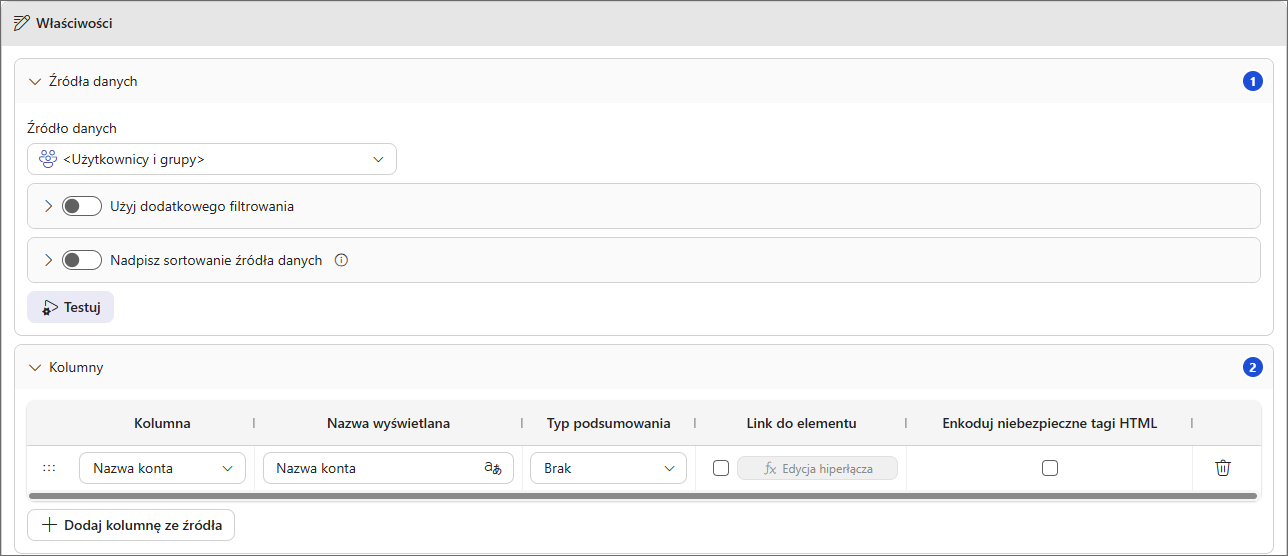
1. Źródła danych
- Źródło danych – pole pozwala wskazać źródło wartości wyświetlanych przez atrybut.
- Użyj dodatkowego filtrowania – przełącznik pozwala zawęzić wyniki zwracane ze źródła danych.
- Nadpisz sortowanie źródła danych – przełącznik pozwala zastąpić sortowanie skonfigurowane w źródle danych; kolejne poziomy sortowania (Nazwa kolumny, Typ sortowania) dodaje się przyciskiem Dodaj. Szczegóły działania opisano przy atrybucie Osoba lub grupa.
- Testuj – otwiera okno Testuj, w którym można sprawdzić wyniki zwracane przez źródło danych z uwzględnieniem bieżącej konfiguracji.
Opcje Użyj dodatkowego filtrowania, Nadpisz sortowanie źródła danych i Testuj są dostępne po wybraniu źródła danych.
2. Kolumny
Tabela Kolumny pozwala skonfigurować, które kolumny ze źródła danych mają być wyświetlane w atrybucie – każdy wiersz odpowiada jednej kolumnie. Nowe wiersze dodaje się przyciskiem Dodaj kolumnę ze źródła, a usuwa ikoną kosza przy danym wierszu. Każdy wiersz zawiera następujące elementy:
-
Kolumna – pozwala wybrać kolumnę zwróconą ze źródła danych,
-
Nazwa wyświetlana – nazwa wyświetlana na formularzu,
-
Typ podsumowania – pozwala wyświetlić sumę lub średnią wartości z danej kolumny w wierszu podsumowującym. Kolumna jest widoczna w tabeli po zaznaczeniu opcji Wyświetl wiersz sumujący w grupie Wygląd:
Opcja Opis Brak Kolumna nie jest uwzględniana w wierszu podsumowującym (wartość domyślna) Suma W wierszu podsumowującym wyświetlana jest suma wartości z kolumny Średnia W wierszu podsumowującym wyświetlana jest średnia wartości z kolumny -
Link do elementu – po zaznaczeniu tej opcji w danym wierszu aktywowana jest ikona Edycja hiperłącza – konfiguracja dostępna po jej kliknięciu nie jest jeszcze udostępniona,
-
Enkoduj niebezpieczne tagi HTML – pozwala określić, czy niebezpieczne tagi HTML (umożliwiające uruchomienie kodu JavaScript) mają być usuwane, czy dozwolone.
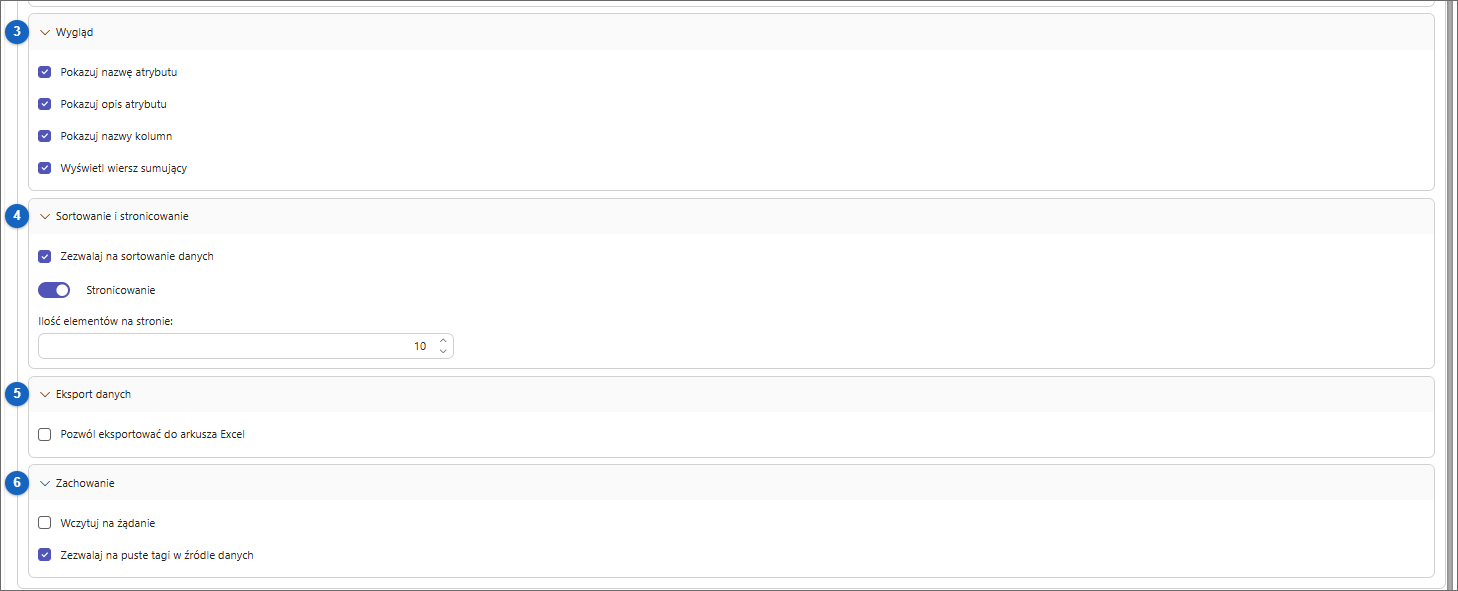
3. Wygląd
- Pokazuj nazwę atrybutu – wyświetla nazwę atrybutu określoną w konfiguracji podstawowej.
- Pokazuj opis atrybutu – wyświetla opis atrybutu poniżej jego nazwy.
- Pokazuj nazwy kolumn – wyświetla w nagłówku kolumny nazwę zdefiniowaną w polu Nazwa wyświetlana – jeżeli pole to jest puste, wyświetlana jest nazwa kolumny zwrócona ze źródła danych.
- Wyświetl wiersz sumujący – wyświetla wiersz podsumowujący wartości kolumn, dla których ustawiono odpowiedni Typ podsumowania.
4. Sortowanie i stronicowanie
- Zezwalaj na sortowanie danych – umożliwia sortowanie zawartości tabeli.
- Stronicowanie – przełącznik pozwala określić, czy wyniki mają być wyświetlane na wielu stronach.
- Ilość elementów na stronie – pole pozwala określić liczbę elementów wyświetlanych na jednej stronie.
5. Eksport danych
- Pozwól eksportować do arkusza Excel – umożliwia eksportowanie zawartości atrybutu do arkusza Excel.
Ze względów wydajnościowych do arkusza Excel może być wyeksportowanych maksymalnie 1000 wierszy.
Dodatkowe informacje na temat eksportowania zawartości tabeli danych do arkusza Excel zawarto w artykule dostępnym na blogu technicznym.
6. Zachowanie
- Wczytuj na żądanie – po zaznaczeniu tabela nie jest domyślnie wczytywana, a wczytuje się dopiero po kliknięciu przycisku znajdującego się obok niej.
- Zezwalaj na puste tagi w źródle danych – zaznaczenie tej opcji powoduje, że system pozwala na użycie zmiennych zwracających pustą wartość. Jeżeli opcja jest odznaczona, a tag użyty w zapytaniu zwraca pustą wartość, rekordy w atrybucie na formularzu edycyjnym nie zostaną wyświetlone.
Przykład użycia
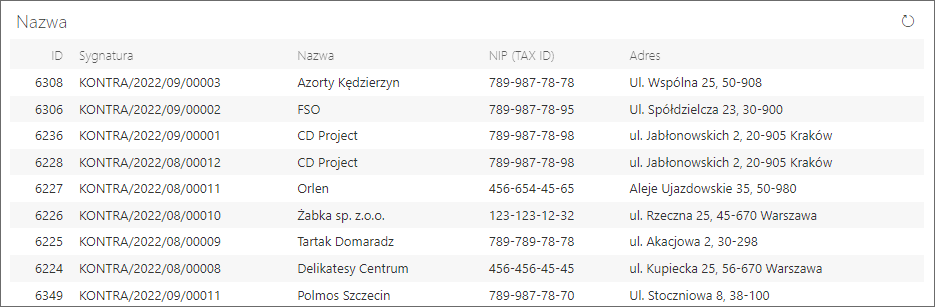
Wartości w kolumnach tabeli mogą być prezentowane jako klikalne linki – wystarczy, aby zwracana wartość miała odpowiedni format:
- wartość w postaci
link:<adres>, np.link:http://www.webcon.pl, powoduje wyświetlenie linku przekierowującego do podanego adresu, - parametr
displaynameustawia tekst wyświetlany w miejscu linku, np.link:http://www.webcon.pl;displayname:WEBCONwyświetli link z tekstem „WEBCON”, - parametr
target:_selfpowoduje otwarcie linku w tym samym oknie, - możliwe jest wywołanie skryptu JavaScript – parametr
onclick:<skrypt>, - w jednej wartości można połączyć kilka linków, które zostaną otwarte w tym samym oknie.
Dodatkowe informacje na temat wykorzystania atrybutu Tabela danych zawarto w artykule dostępnym na blogu technicznym.