Podstawowa
Sekcja Podstawowa zawiera podstawowe opcje konfiguracyjne kolumny atrybutu Lista pozycji – typ kolumny, dokumentację, opis, szerokość oraz oznaczenie kolumny jako technicznej.
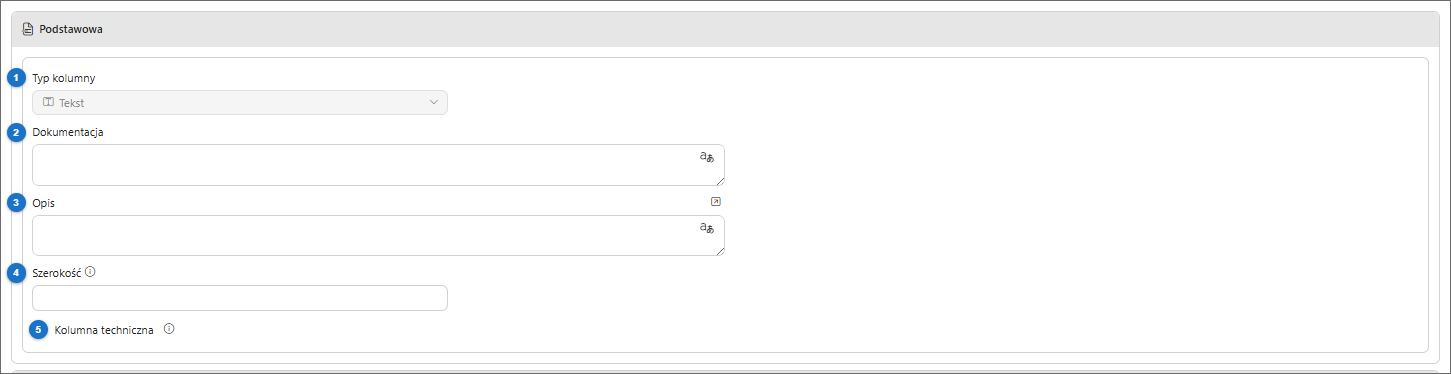
1. Typ kolumny
Pole tylko do odczytu, wskazujące typ kolumny wybrany podczas jej tworzenia – typu kolumny nie można zmienić po jej utworzeniu.
2. Dokumentacja
Pole Dokumentacja umożliwia dodanie wewnętrznej notatki opisującej przeznaczenie kolumny – tekst nie jest widoczny dla użytkownika na formularzu.
3. Opis
Pole Opis umożliwia dodanie tekstu wyświetlanego użytkownikowi na formularzu, pod kontrolką kolumny. Ikona nad prawym górnym rogiem pola otwiera je w pełnym widoku, co ułatwia edycję dłuższego tekstu.
4. Szerokość
Szerokość kolumny można ustawić na trzy sposoby:
- Szerokość stała (w pikselach), np. 100px.
- Szerokość relatywna (w procentach), np. 10%. Szerokość relatywna odnosi się do szerokości listy pozycji pomniejszonej o kolumny systemowe (kolumna Lp. i kolumna akcji) oraz kolumn ze zdefiniowaną stałą szerokością.
- Szerokość automatyczna (pusta wartość) – kolumna dopasuje się do zawartości i ilości wolnego miejsca w tabeli listy pozycji.
Szerokość ustawiana jest jako styl kolumny w tabeli listy pozycji w generowanym kodzie HTML. Faktyczna szerokość zależy od interpretacji podanej wartości przez przeglądarkę. Jeśli wszystkie kolumny będą mieć podaną szerokość w pikselach, to te wartości będą traktowane jako określenie proporcji między szerokościami kolumn. Wartości dziesiętne należy oddzielać znakiem „.". Jako wartość domyślna jest używana szerokość automatyczna.
5. Kolumna techniczna
Zaznaczenie checkboxa Kolumna techniczna sprawia, że kolumna nie jest wyświetlana użytkownikom na formularzu, jednak jej wartości mogą być odczytywane i wykorzystywane w regułach, akcjach oraz innych elementach logiki procesu. Kolumna techniczna jest widoczna na formularzu i w historii elementu wyłącznie w trybie administracyjnym.