Właściwości
Sekcja Właściwości w konfiguracji atrybutu Lista pozycji grupuje wszystkie ustawienia działania listy na formularzu: akcje na wierszach i na całej liście, import z pliku Excel, tryb edycji, sortowanie, kontrolę i kopiowanie sum kolumn, wygląd kontrolki, regułę wywoływaną po zmianie zawartości listy oraz wczytywanie danych inicjalnych.
Opcje, które w Legacy Designer Studio były rozproszone po osobnych zakładkach konfiguracji zaawansowanej (Ogólne, Inicjalizacja, Sumowanie, Ustawienia importu, Wygląd), w Designer Studio znajdują się w jednej sekcji. Część podsekcji jest włączana przełącznikiem w nagłówku – dopiero po jego włączeniu dostępne są szczegółowe ustawienia.
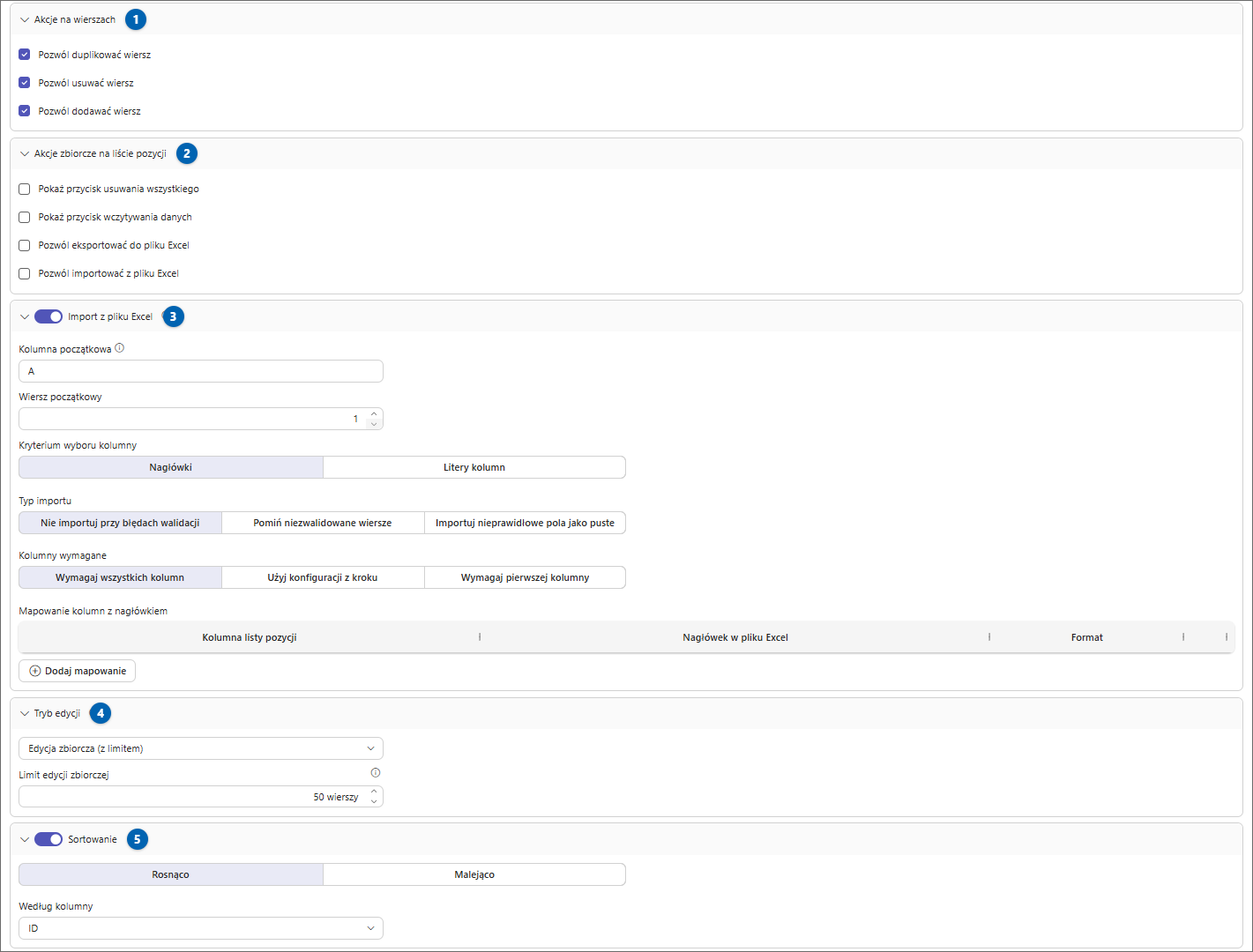
1. Akcje na wierszach
Określa, jakie operacje użytkownik może wykonać na pojedynczym wierszu listy.
- Pozwól duplikować wiersz – umożliwia skopiowanie istniejącego wiersza wraz z jego wartościami.
- Pozwól usuwać wiersz – umożliwia usunięcie pojedynczego wiersza z listy.
- Pozwól dodawać wiersz – umożliwia dodanie nowego, pustego wiersza do listy.
2. Akcje zbiorcze na liście pozycji
Określa, jakie operacje dotyczące całej listy są dostępne na formularzu.
- Pokaż przycisk usuwania wszystkiego – wyświetla przycisk, który usuwa jednocześnie wszystkie wiersze listy.
- Pokaż przycisk wczytywania danych – wyświetla przycisk, który ponownie wczytuje dane listy zgodnie z konfiguracją z podsekcji Wczytywanie danych inicjalnych.
- Pozwól eksportować do pliku Excel – umożliwia wyeksportowanie zawartości listy pozycji do pliku .xlsx.
- Pozwól importować z pliku Excel – umożliwia zaimportowanie zawartości listy pozycji z pliku .xlsx. Sposób odczytu danych z pliku określa podsekcja Import z pliku Excel.
Dodatkowe informacje na temat importowania oraz eksportowania danych zawarto w artykule dostępnym na blogu technicznym.
3. Import z pliku Excel
Przełącznik Import z pliku Excel włącza konfigurację importu danych z pliku Excel do listy pozycji. Po wykonaniu importu z poziomu formularza wyświetlane jest podsumowanie informujące o statusie operacji.
- Kolumna początkowa – kolumna arkusza Excel, od której odczytywane są dane, np. „A”, „B”, „AB”. Arkusz musi zawierać wiersz nagłówkowy, pod którym znajdują się wiersze z danymi.
- Wiersz początkowy – numer wiersza arkusza, od którego importowane są dane.
- Kryterium wyboru kolumny – określa, w jaki sposób kolumny pliku są dopasowywane do kolumn listy pozycji:
| Opcja | Opis |
|---|---|
| Nagłówki | Kolumny rozpoznawane są według nazw w wierszu nagłówkowym. |
| Litery kolumn | Kolumny rozpoznawane są według liter kolumn arkusza. |
- Typ importu – określa zachowanie w przypadku wystąpienia błędów walidacji:
| Opcja | Opis |
|---|---|
| Nie importuj przy błędach walidacji | Jeśli którykolwiek wiersz nie przejdzie walidacji, dane nie są importowane. |
| Pomiń niezwalidowane wiersze | Importowane są tylko poprawne wiersze, wiersze z błędami są pomijane. |
| Importuj nieprawidłowe pola jako puste | Importowane są wszystkie wiersze, a wartości, które nie przeszły walidacji, pozostają puste. |
- Kolumny wymagane – określa, które kolumny muszą zawierać wartości:
| Opcja | Opis |
|---|---|
| Wymagaj wszystkich kolumn | Wartości są wymagane we wszystkich kolumnach. |
| Użyj konfiguracji z kroku | Wymagalność kolumn jest zgodna z ustawieniami kroku, na którym wykonywany jest import. |
| Wymagaj pierwszej kolumny | Wartość jest wymagana tylko w pierwszej kolumnie. |
- Mapowanie kolumn z nagłówkiem – tabela, w której przycisk Dodaj mapowanie dodaje parę: Kolumna listy pozycji oraz odpowiadający jej Nagłówek w pliku Excel. W kolumnie Format można wskazać, jak interpretować importowaną wartość – domyślnie (zgodnie z typem kolumny listy pozycji), jako identyfikator (ID) lub jako nazwę wyświetlaną.
4. Tryb edycji
Lista wyboru określa, w jaki sposób użytkownik może edytować wiersze listy pozycji na formularzu.
| Tryb | Opis |
|---|---|
| Edycja pojedynczych wierszy | Użytkownik może edytować tylko jeden wiersz naraz. |
| Edycja zbiorcza (z limitem) | Wszystkie wiersze można edytować jednocześnie – do określonego limitu. Po jego przekroczeniu dostępna jest edycja pojedynczych wierszy. |
| Edycja specjalna | Edycja pojedynczych wierszy jest zawsze dostępna, a edycja zbiorcza – do określonego limitu – jest uruchamiana przyciskiem Edytuj wszystkie. |
Dla trybów Edycja zbiorcza (z limitem) oraz Edycja specjalna pole Limit edycji zbiorczej określa maksymalną liczbę wierszy dostępnych do jednoczesnej edycji.
Sposób edycji listy pozycji – w oknie pojedynczego wiersza lub bezpośrednio na formularzu – zależy wyłącznie od wybranego trybu edycji i nie jest uzależniony od innych czynników, takich jak szerokość ekranu. Zasada ta obowiązuje również na urządzeniach mobilnych.
5. Sortowanie
Przełącznik Sortowanie włącza automatyczne sortowanie wierszy listy pozycji. Kierunek sortowania wybiera się przyciskami Rosnąco / Malejąco, a kolumnę, według której wiersze mają być sortowane (np. ID), wskazuje pole Według kolumny.
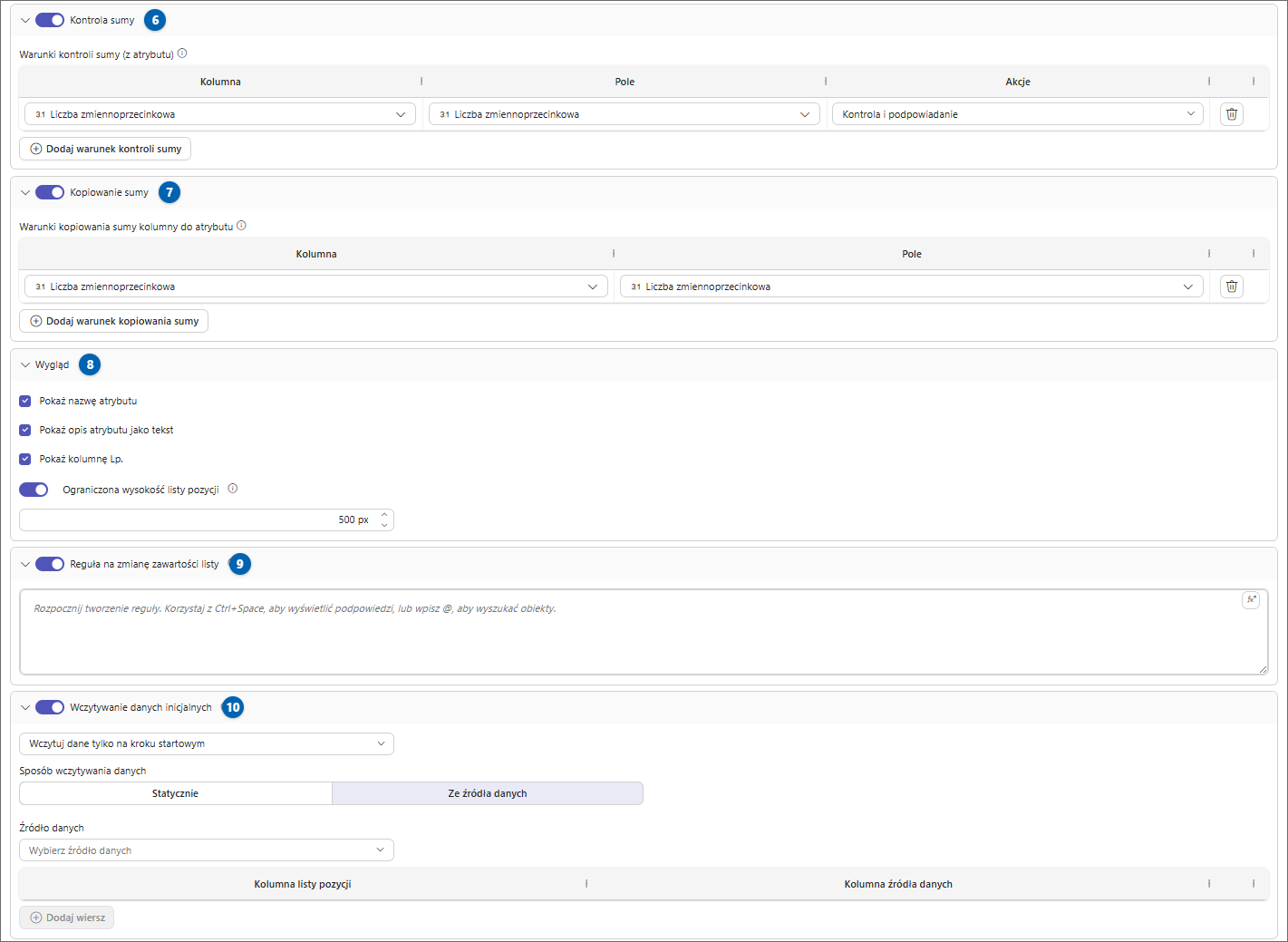
6. Kontrola sumy
Przełącznik Kontrola sumy pozwala sprawdzać, czy suma wartości kolumny listy pozycji jest zgodna z wartością zapisaną w innym atrybucie formularza. Warunki definiuje się w tabeli Warunki kontroli sumy (z atrybutu) – każdy warunek dodaje przycisk Dodaj warunek kontroli sumy, a usuwa ikona kosza na końcu wiersza.
- Kolumna – kolumna listy pozycji, której suma jest sprawdzana.
- Pole – atrybut, z którym porównywana jest suma kolumny.
- Akcje – sposób działania kontroli:
| Opcja | Opis |
|---|---|
| Tylko kontrola | Przy zapisie elementu (przejściu ścieżką) wyświetlany jest komunikat błędu, jeśli suma kolumny nie jest zgodna z wartością atrybutu. |
| Tylko podpowiadanie | Przy dodawaniu nowego wiersza kolumna jest wypełniana wartością, dzięki której suma kolumny zgadza się z wartością atrybutu. |
| Kontrola i podpowiadanie | Połączenie obu powyższych opcji. |
7. Kopiowanie sumy
Przełącznik Kopiowanie sumy włącza przepisywanie sumy wartości kolumny do wskazanego atrybutu formularza. Suma jest aktualizowana na bieżąco, bez konieczności przechodzenia ścieżką. Warunki definiuje się w tabeli Warunki kopiowania sumy kolumny do atrybutu, wskazując Kolumnę listy pozycji oraz Pole, do którego trafi jej suma. Kolejne warunki dodaje przycisk Dodaj warunek kopiowania sumy.
8. Wygląd
- Pokaż nazwę atrybutu – wyświetla nazwę atrybutu nad kontrolką listy pozycji.
- Pokaż opis atrybutu jako tekst – wyświetla opis atrybutu w kontrolce listy pozycji.
- Pokaż kolumnę Lp. – dodaje do listy kolumnę z numerem porządkowym wiersza.
- Ograniczona wysokość listy pozycji – pozwala ograniczyć wysokość kontrolki na formularzu. Jeżeli łączna wysokość wierszy przekroczy wartość wskazaną w polu poniżej (w pikselach), aktywowany zostanie pasek przewijania umożliwiający przeglądanie wszystkich elementów listy.
9. Reguła na zmianę zawartości listy
Przełącznik włącza regułę formularza wywoływaną po następujących zdarzeniach:
- zmianie liczby wierszy,
- odświeżeniu wszystkich wierszy na liście pozycji,
- zmianie wartości w kolumnie listy pozycji, na której włączono opcję Reguła na zmianę zawartości listy.
Regułę definiuje się bezpośrednio w edytorze formuły – skrót Ctrl+Space wyświetla podpowiedzi, a znak @ pozwala wyszukać obiekty. Ikona w prawym górnym rogu edytora otwiera regułę w pełnym edytorze wyrażenia.
10. Wczytywanie danych inicjalnych
Przełącznik Wczytywanie danych inicjalnych pozwala automatycznie wypełnić listę pozycji danymi statycznymi lub pobranymi ze źródła danych przy tworzeniu nowego elementu. Można w ten sposób wypełniać również kolumny, które nie są widoczne na formularzu.
Lista wyboru określa, kiedy dane są wczytywane:
| Opcja | Opis |
|---|---|
| Wczytuj dane tylko na kroku startowym | Dane są wczytywane wyłącznie na kroku, który rozpoczyna obieg. |
| Wczytuj dane na wszystkich krokach (z wyjątkiem końcowych) | Dane są wczytywane również na kolejnych krokach (poza końcowymi), jeżeli lista nie była dotychczas edytowana i w historii brak jej wersji z poprzednich kroków. |
Pole Sposób wczytywania danych określa źródło wartości:
| Opcja | Opis |
|---|---|
| Statycznie | Lista jest wypełniana stałym zestawem wierszy zdefiniowanym w tabeli Wartości statyczne. Kolejne wiersze dodaje przycisk Dodaj wiersz. Wartość w kolumnie ID musi być liczbą. |
| Ze źródła danych | Lista jest wypełniana wierszami zwróconymi przez źródło danych wskazane w polu Źródło danych. W tabeli poniżej przypisuje się każdej Kolumnie listy pozycji odpowiadającą jej Kolumnę źródła danych. |
Jeżeli odwołanie się do zewnętrznego źródła danych nie jest konieczne, zaleca się korzystanie ze źródła domyślnego – zmiana źródła ma wpływ na wydajność wczytywania danych.
Przykład wypełnienia listy produktów danymi z zewnętrznej tabeli opisano w dokumentacji Legacy Designer Studio.
Zmiany względem Legacy Designer Studio
| Zmiana | Opis |
|---|---|
| Nowe opcje | Akcje na wierszach (duplikowanie, usuwanie i dodawanie wiersza), Pokaż przycisk usuwania wszystkiego, Pokaż przycisk wczytywania danych, Pokaż kolumnę Lp. oraz tryb Edycja specjalna. |
| Tryb edycji | Pola wyboru Edycja w trybie jednego wiersza i Pozwalaj na edycję całej listy zastąpiono listą Tryb edycji. Po przekroczeniu limitu edycji zbiorczej lista przechodzi w edycję pojedynczych wierszy (w Legacy Designer Studio – w tryb tylko do odczytu). |
| Połączenie zakładek | Ustawienia z zakładek Inicjalizacja, Sumowanie i Ustawienia importu znajdują się w podsekcjach Wczytywanie danych inicjalnych, Kontrola sumy, Kopiowanie sumy i Import z pliku Excel, włączanych przełącznikiem. |
| Zmienione nazwy | Reguła formularza wywoływana po callbacku → Reguła na zmianę zawartości listy, Wymaganie wartości → Kolumny wymagane. |
| Brak w sekcji | Konfiguracja kastomizacji oraz zaawansowane kolorowanie listy (tryb kolorowania, kolumny, zapytanie zwracające kolor). W sekcji Zaawansowana → Kolorowanie dostępne jest pole Styl CSS atrybutu. |