Synchronizacja użytkowników
Węzeł Synchronizacja użytkowników pozwala skonfigurować pobieranie użytkowników i grup z zewnętrznej usługi katalogowej do systemu WEBCON. Zsynchronizowani użytkownicy i grupy mogą być następnie wskazywani w aplikacjach, np. jako osoby realizujące zadania czy w konfiguracji uprawnień.
Ekran składa się z nagłówka Synchronizacja użytkowników i grup oraz sekcji konfiguracji: Źródło synchronizacji, Dane logowania, Mapowanie, Harmonogram i Zaawansowane. Wygląd sekcji zależy od źródła synchronizacji – opis poniżej dotyczy źródła Microsoft Entra ID.
Uruchamianie synchronizacji
W nagłówku ekranu wyświetlane jest pole Data następnej synchronizacji – data najbliższej synchronizacji wynikająca z harmonogramu (jeśli harmonogram nie zawiera żadnych terminów, wyświetlana jest wartość Brak zaplanowanej synchronizacji).
Synchronizację można uruchomić ręcznie w dowolnym momencie, za pomocą przycisku Synchronizuj. Rozwija on menu z dwiema grupami poleceń: Wykonaj teraz oraz Wykonaj w trybie debug.
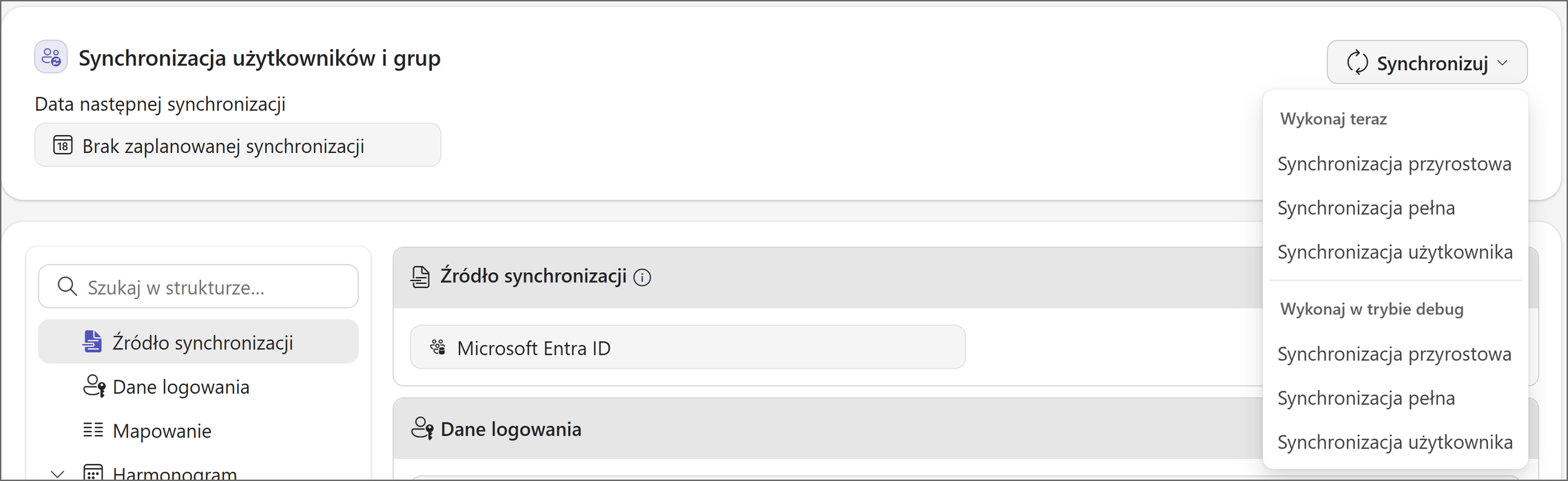
| Polecenie | Opis |
|---|---|
| Synchronizacja przyrostowa | Dane o grupach i użytkownikach są aktualizowane w sposób różnicowy – aktualizowane są dane tylko tych obiektów, których właściwości zmieniły się od ostatniej synchronizacji. Synchronizacja przyrostowa aktualizuje również stan dodanych lub usuniętych obiektów. Ze względów wydajnościowych ten tryb jest zalecany jako domyślny. |
| Synchronizacja pełna | Pobierane i aktualizowane są pełne dane o wszystkich grupach i użytkownikach, niezależnie od tego, czy uległy one zmianie od ostatniej synchronizacji. Synchronizacja pełna może trwać znacznie dłużej niż przyrostowa, dlatego powinna być uruchamiana tylko w uzasadnionych przypadkach. |
| Synchronizacja użytkownika | Synchronizuje pojedynczego użytkownika wskazanego w oknie Synchronizacja. |
Polecenia z grupy Wykonaj w trybie debug działają tak samo, ale podczas synchronizacji w dzienniku zapisywane są dodatkowe informacje diagnostyczne. Tryb debug pozwala dokładnie przeanalizować przebieg synchronizacji i powinien być stosowany wyłącznie w celach diagnostycznych, ponieważ może wydłużyć czas jej trwania.
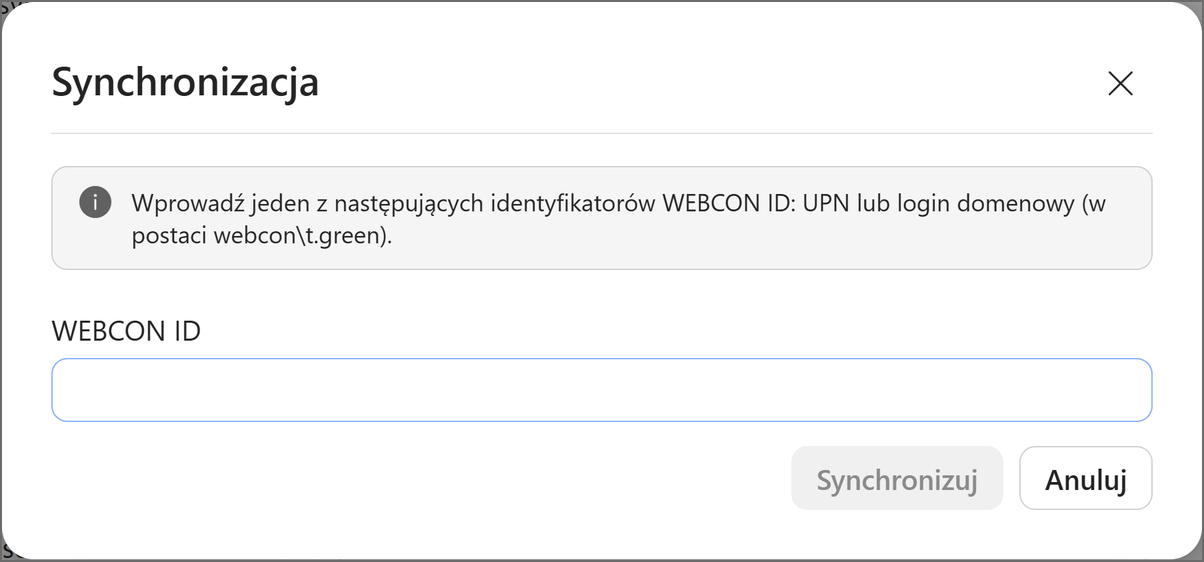
Po wybraniu polecenia Synchronizacja użytkownika wyświetlane jest okno Synchronizacja, w którym w polu WEBCON ID należy podać jeden z identyfikatorów użytkownika: UPN lub login domenowy (w postaci webcon\t.green), a następnie kliknąć Synchronizuj.
Źródło synchronizacji
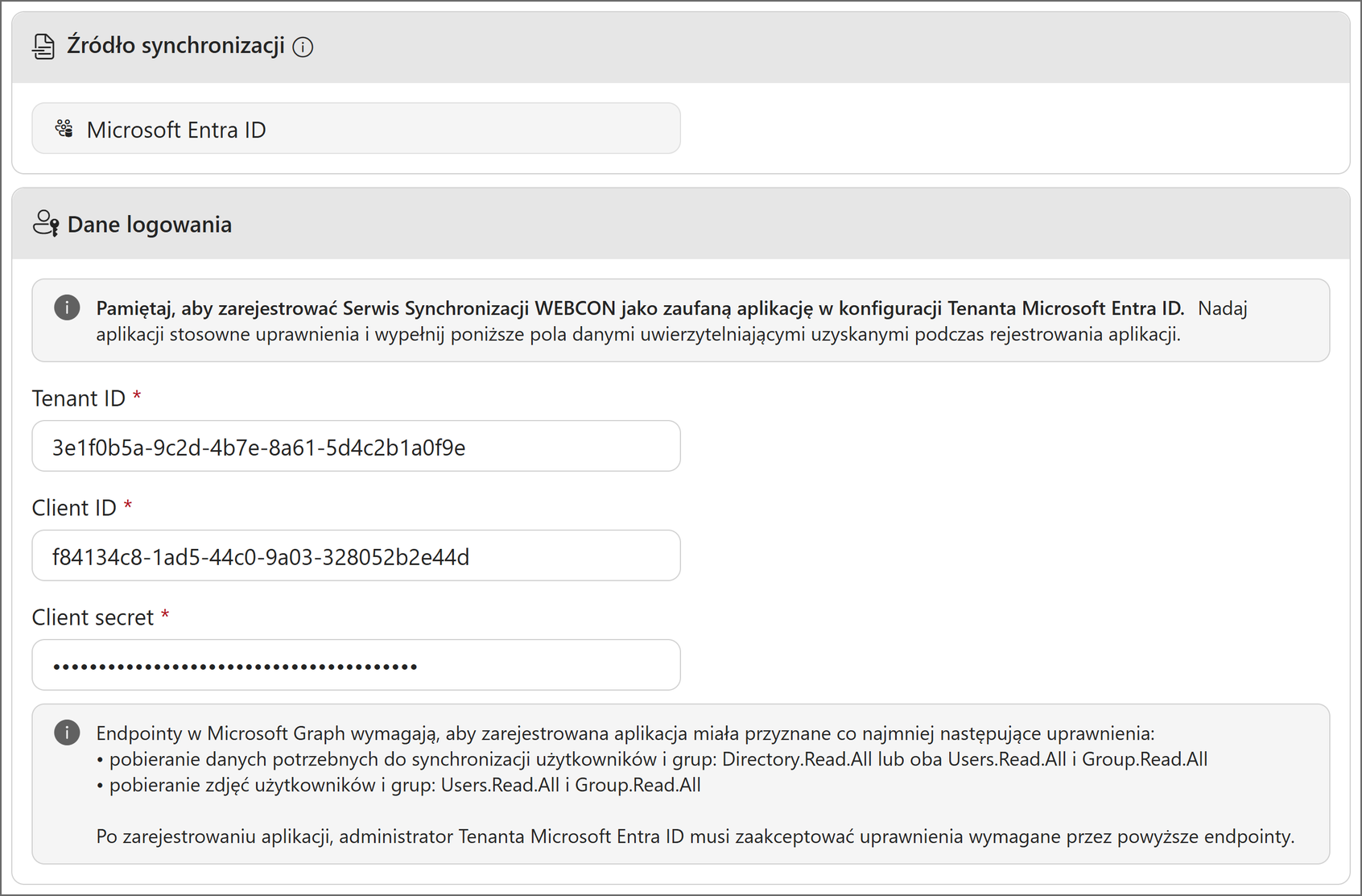
Pole prezentuje źródło, z którego pobierani są użytkownicy i grupy. Źródło jest wybierane podczas instalacji systemu i nie można go zmienić w Designer Studio – służy do tego instalator WEBCON.
| Źródło | Opis |
|---|---|
| Lokalne Active Directory | Standardowa usługa Active Directory, nazywana również Active Directory w trybie „on premises”. |
| Microsoft Entra ID | Usługa katalogowa utrzymywana w środowisku Microsoft Azure. |
| Serwer LDAP | Własna usługa LDAP. |
| Brak | Użytkownicy zewnętrzni nie są synchronizowani. |
Dodatkowe informacje na temat funkcjonalności zmiany źródła synchronizacji można znaleźć w artykule Zmiana dostawcy synchronizacji użytkowników dostępnym na blogu technicznym.
Dane logowania
Sekcja zawiera dane, za pomocą których Serwis Synchronizacji WEBCON łączy się z usługą Microsoft Entra ID. Przed ich wprowadzeniem należy zarejestrować Serwis Synchronizacji WEBCON jako zaufaną aplikację w konfiguracji dzierżawy (Tenanta) Microsoft Entra ID i nadać jej odpowiednie uprawnienia.
| Pole | Opis |
|---|---|
| Tenant ID | Identyfikator dzierżawy Microsoft Entra ID, w której zarejestrowano aplikację. |
| Client ID | Identyfikator aplikacji zarejestrowanej w Microsoft Entra ID. |
| Client secret | Klucz tajny klienta przekazywany wraz z identyfikatorem Client ID. Służy do uwierzytelnienia aplikacji i ma określony czas ważności. |
Endpointy Microsoft Graph wymagają, aby zarejestrowana aplikacja miała przyznane co najmniej następujące uprawnienia:
- pobieranie danych potrzebnych do synchronizacji użytkowników i grup: Directory.Read.All lub jednocześnie Users.Read.All i Group.Read.All,
- pobieranie zdjęć użytkowników i grup: Users.Read.All i Group.Read.All.
Po zarejestrowaniu aplikacji administrator dzierżawy Microsoft Entra ID musi zaakceptować uprawnienia wymagane przez powyższe endpointy.
Mapowanie
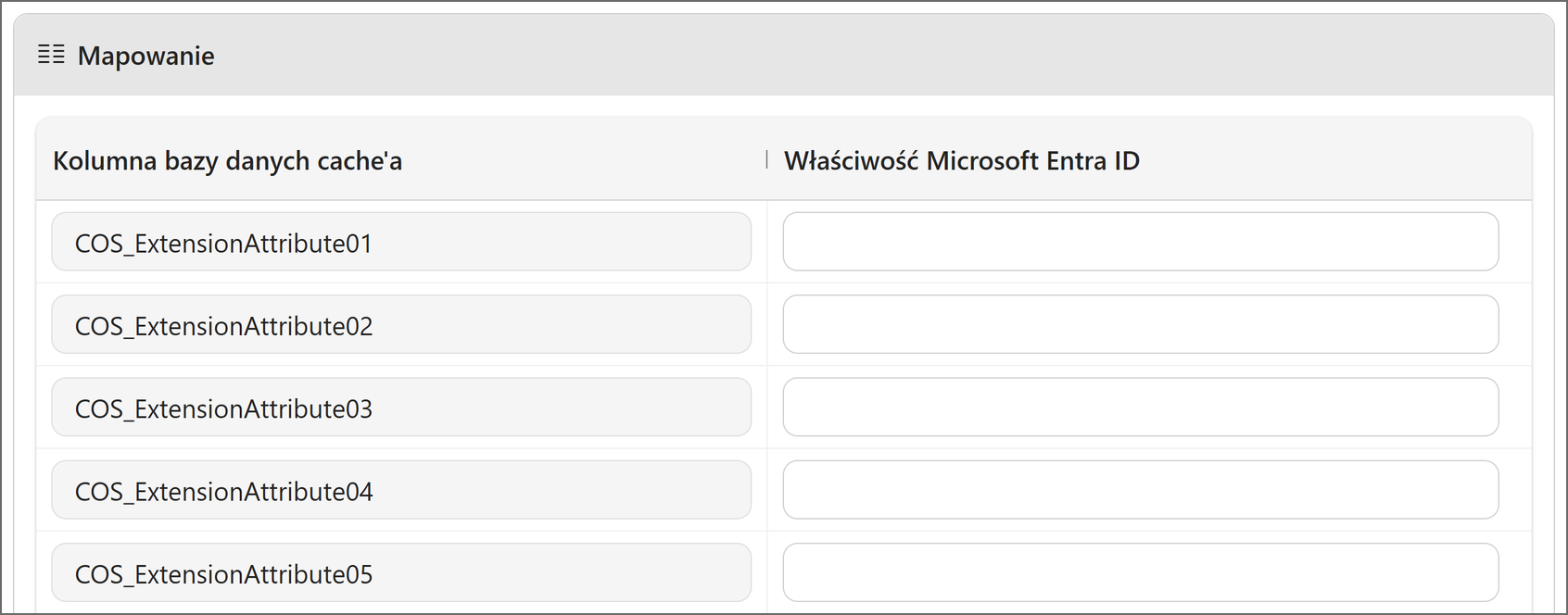
Sekcja pozwala zapisywać w bazie danych WEBCON dodatkowe właściwości synchronizowanych użytkowników. Lista zawiera 30 kolumn bazy danych pamięci podręcznej (od COS_ExtensionAttribute01 do COS_ExtensionAttribute30). Dla wybranej kolumny w polu Właściwość Microsoft Entra ID należy podać nazwę właściwości obiektu, której wartość ma być w niej zapisywana.
Harmonogram
Sekcja pozwala określić terminy automatycznego uruchamiania synchronizacji. Aby zapewnić aktualność danych po stronie platformy WEBCON, synchronizacja powinna być wykonywana kilka razy w ciągu doby. Wszystkie terminy należy podawać w strefie czasowej bazy danych.
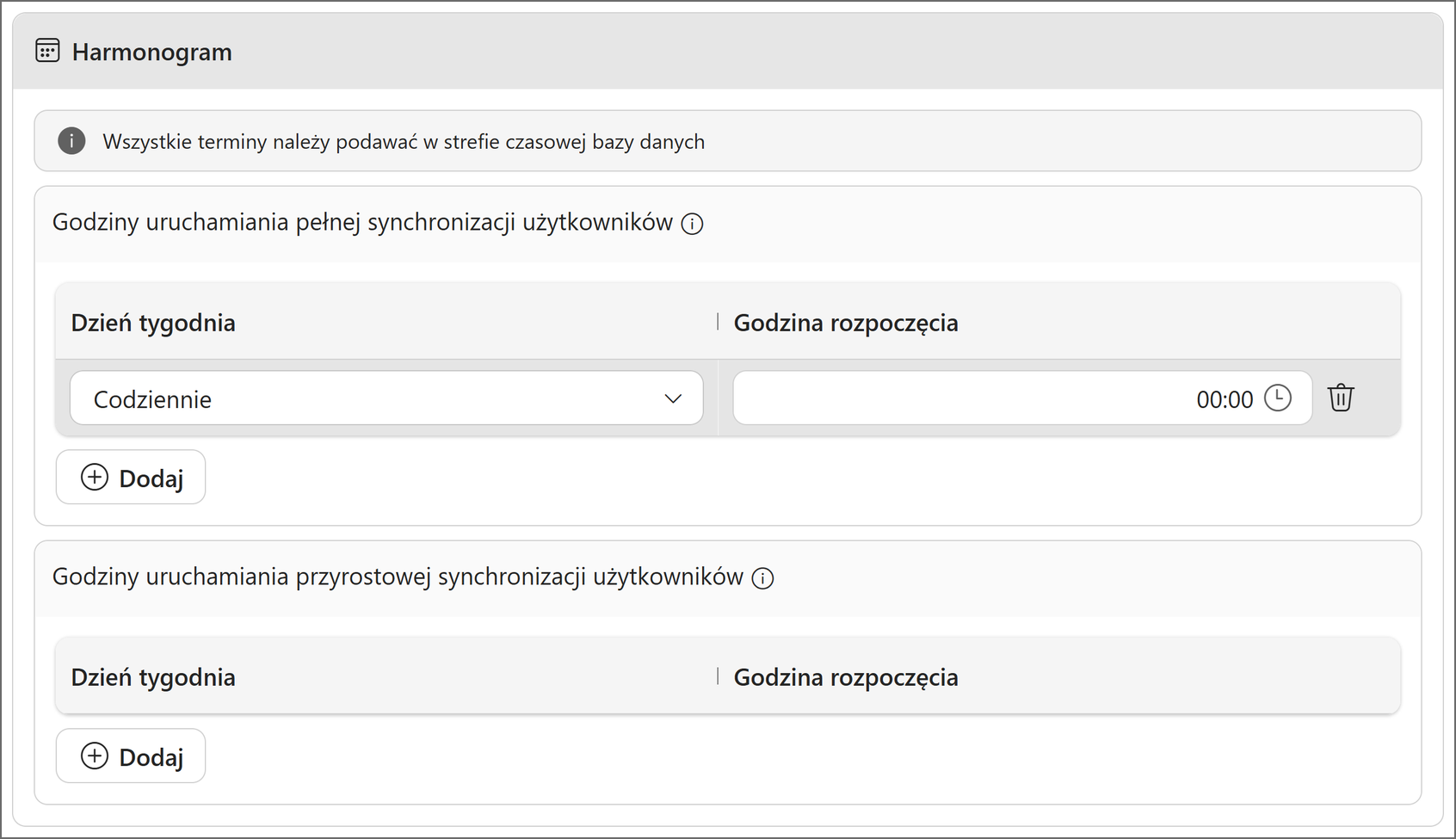
Harmonogram składa się z dwóch list:
- Godziny uruchamiania pełnej synchronizacji użytkowników – terminy synchronizacji pełnej,
- Godziny uruchamiania przyrostowej synchronizacji użytkowników – terminy synchronizacji przyrostowej (tryb zalecany jako domyślny).
Aby dodać termin, należy kliknąć przycisk Dodaj, a następnie w nowym wierszu wybrać Dzień tygodnia (Codziennie lub konkretny dzień od Poniedziałek do Niedziela) i wskazać Godzinę rozpoczęcia. Termin usuwa się ikoną kosza na końcu wiersza.
Zaawansowane
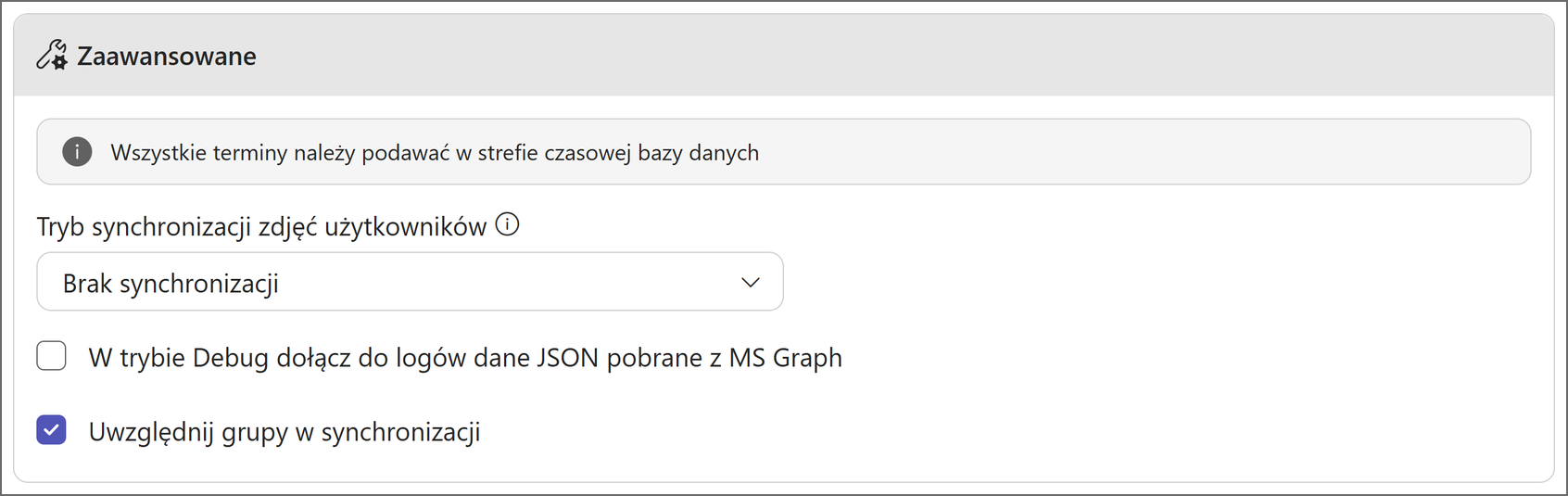
Tryb synchronizacji zdjęć użytkowników
Pole określa, czy i kiedy synchronizowane są zdjęcia profilowe użytkowników. Synchronizacja obejmuje wyłącznie zdjęcia tych użytkowników, dla których podczas synchronizacji wykryto zmiany.
| Opcja | Opis |
|---|---|
| Brak synchronizacji | Synchronizacja użytkowników nie obejmuje synchronizacji zdjęć. |
| Natychmiast po synchronizacji użytkowników | Zdjęcia są synchronizowane od razu po zakończeniu synchronizacji użytkowników. |
| Harmonogram | Zdjęcia są synchronizowane w zaplanowanych terminach. Po wybraniu tej opcji wyświetlana jest lista Godziny uruchamiania synchronizacji zdjęć użytkowników, w której terminy definiuje się tak samo jak w sekcji Harmonogram. |
Opcje dodatkowe
- W trybie Debug dołącz do logów dane JSON pobrane z MS Graph – po zaznaczeniu do logów synchronizacji uruchamianej w trybie debug dołączane są dane JSON pobrane z Microsoft Graph, co ułatwia analizę i identyfikację ewentualnych problemów.
- Uwzględnij grupy w synchronizacji – po zaznaczeniu synchronizacja obejmuje, oprócz użytkowników, również grupy.
Dodatkowe informacje na temat funkcjonalności integracji z Microsoft Entra ID można znaleźć w artykule Integracja z Microsoft Entra ID dostępnym na blogu technicznym.