Bezpieczeństwo
Węzeł Bezpieczeństwo pozwala skonfigurować zabezpieczenia Portalu oraz czas ważności tokenów i plików cookie, a także określić metody dodatkowej autoryzacji użytkowników. Udostępnione ustawienia pozwalają dostosować działanie Portalu do wymagań bezpieczeństwa obowiązujących w organizacji.
Ustawienia są podzielone na trzy sekcje widoczne w drzewie struktury: Zabezpieczenia komunikacji, Dostęp oraz Metody dodatkowej autoryzacji.
Zabezpieczenia komunikacji
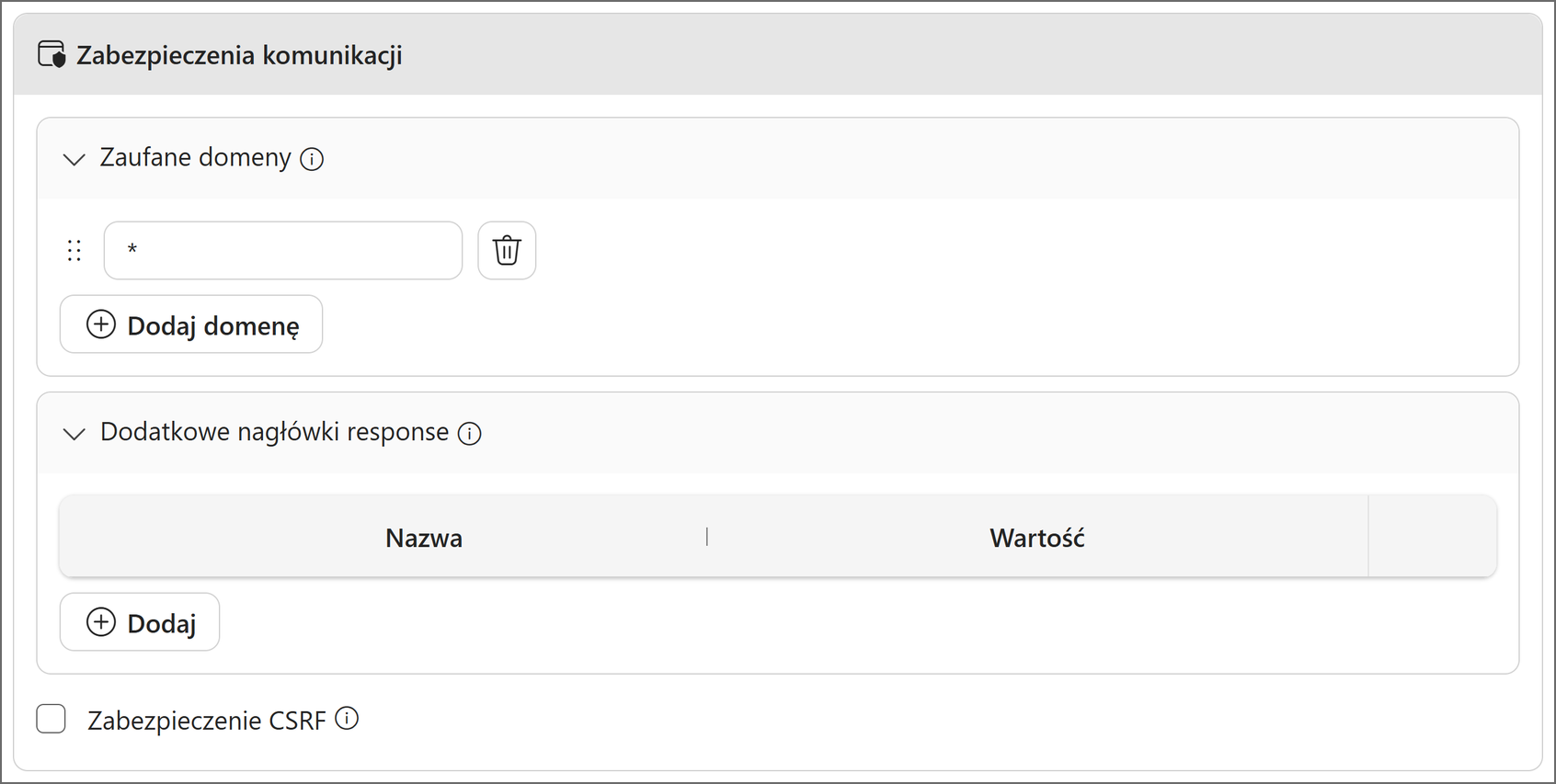
Zaufane domeny
Lista domen zaufanych, w których witrynach można osadzać elementy Portalu. Elementy Portalu osadzone w witrynach z domeną spoza tej listy nie są wyświetlane w przeglądarce. Domenę dodaje się przyciskiem Dodaj domenę, a usuwa ikoną kosza obok niej. Kolejność domen można zmienić, przeciągając je za uchwyt widoczny z lewej strony.
Aby osadzić Portal w aplikacjach Microsoft Teams i Microsoft Outlook, należy dodać do zaufanych domen następujące wpisy:
https://*.office365.comhttps://*.office.comhttps://*.microsoft.com
Jeżeli skonfigurowano nagłówek Content-Security-Policy z dyrektywą frame-ancestors, lista zaufanych domen zostanie dodana do domen zdefiniowanych w tym nagłówku. Wyjątkiem jest wpis *, który w takim przypadku przestaje obowiązywać.
Funkcjonalność nie działa w przeglądarce Internet Explorer – elementy Portalu są w niej wyświetlane zawsze, nawet jeśli domena witryny nie znajduje się na liście domen zaufanych.
Dodatkowe nagłówki response
Tabela pozwala zdefiniować dodatkowe nagłówki HTTP dodawane do każdej odpowiedzi Portalu, co umożliwia dostosowanie jego działania do specyficznych wymogów bezpieczeństwa. Nagłówek dodaje się przyciskiem Dodaj, a następnie uzupełnia jego Nazwę i Wartość. Nagłówek Content-Security-Policy jest scalany z wartościami domen zaufanych.
Dodatkowe informacje na temat funkcjonalności nagłówków HTTP można znaleźć w artykule Nagłówki HTTP w WEBCON dostępnym na blogu technicznym.
Zabezpieczenie CSRF
Zaznaczenie pola włącza zabezpieczenie przed podatnością Cross Site Request Forgery (CSRF, XSRF). Mechanizm sprawdzający weryfikuje nagłówki Origin oraz Referer w wywołaniach POST wykonywanych z przeglądarki użytkownika. Prawidłowo skonfigurowane zabezpieczenie chroni wszystkie endpointy, w których uwierzytelnianie użytkownika odbywa się na podstawie plików cookie dostarczanych przez przeglądarkę; w endpointach, w których uwierzytelnianie odbywa się w oparciu o tokeny, sprawdzanie tych nagłówków jest pomijane.
Dostęp
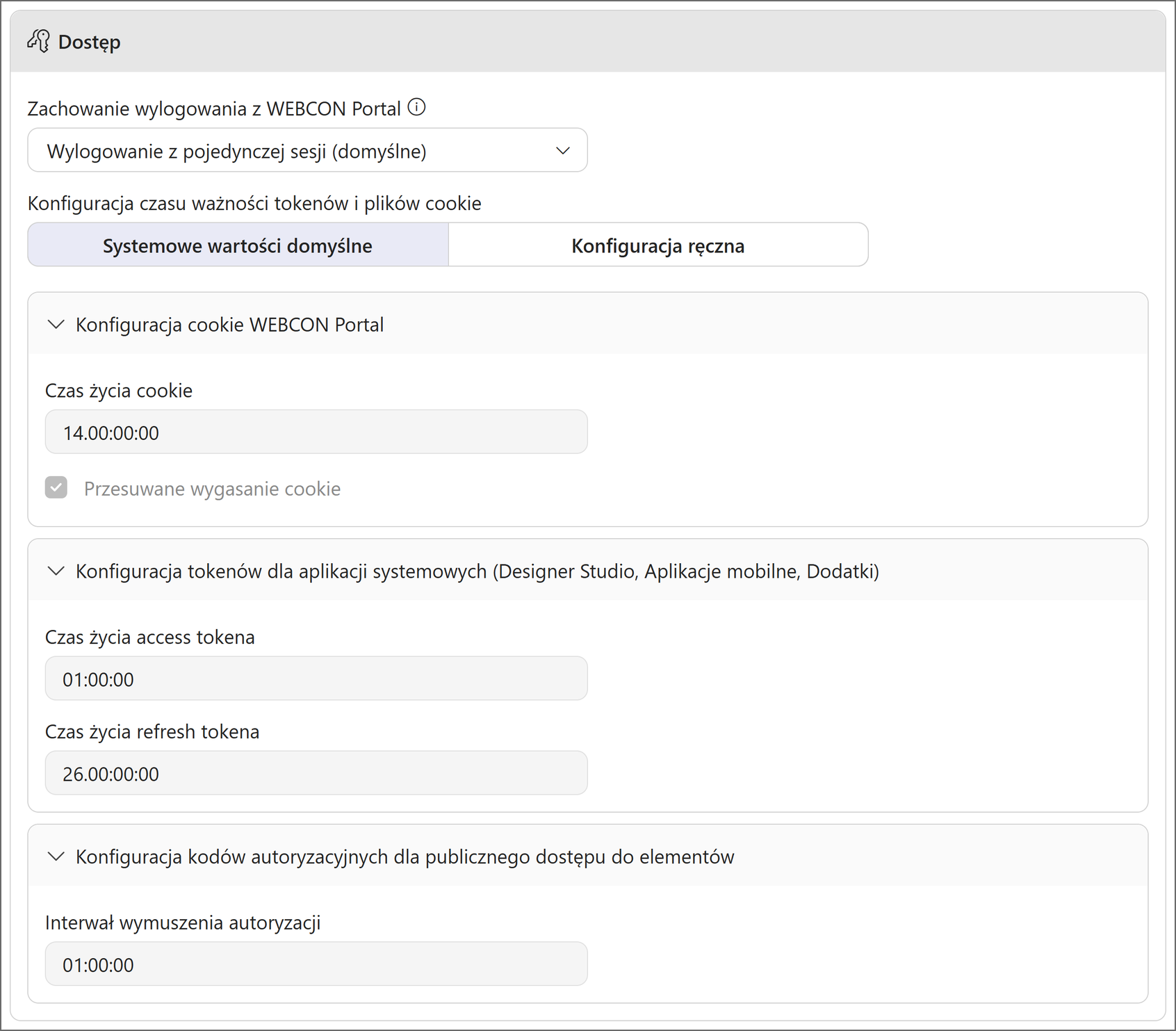
Zachowanie wylogowania z WEBCON Portal
Pole określa, jakie możliwości wylogowania mają użytkownicy w menu użytkownika Portalu:
| Opcja | Opis |
|---|---|
| Wylogowanie z pojedynczej sesji (domyślne) | W menu użytkownika dostępny jest przycisk Wyloguj, pozwalający wylogować się z bieżącej sesji. |
| Możliwość wylogowania ze wszystkich sesji | W menu użytkownika dostępne są przyciski Wyloguj (wylogowanie z bieżącej sesji) oraz Wyloguj wszędzie (wylogowanie ze wszystkich sesji użytkownika na wszystkich urządzeniach). |
| Wymuszenie wylogowania ze wszystkich sesji | W menu użytkownika dostępny jest tylko przycisk Wyloguj wszędzie, pozwalający wylogować się ze wszystkich sesji na wszystkich urządzeniach. |
Dodatkowe informacje na temat funkcjonalności wylogowania ze wszystkich sesji można znaleźć w artykule Wyloguj wszędzie dostępnym na blogu technicznym.
Konfiguracja czasu ważności tokenów i plików cookie
Przełącznik pozwala wybrać, czy czas ważności tokenów i plików cookie ma być określany przez system, czy ręcznie:
| Opcja | Opis |
|---|---|
| Systemowe wartości domyślne | Obowiązują predefiniowane wartości systemowe – pola w sekcjach poniżej są tylko do odczytu i prezentują wartości domyślne. |
| Konfiguracja ręczna | Obowiązują wartości zdefiniowane przez użytkownika – pola w sekcjach poniżej stają się edytowalne. |
Wszystkie czasy podaje się w formacie dd.hh:mm:ss (dni.godziny:minuty:sekundy).
| Sekcja | Pole | Opis | Wartość domyślna |
|---|---|---|---|
| Konfiguracja cookie WEBCON Portal | Czas życia cookie | Czas ważności plików cookie Portalu. | 14 dni (14.00:00:00) |
| Przesuwane wygasanie cookie | Automatyczne przedłużanie ważności pliku cookie. Jeśli opcja jest zaznaczona, przy odwołaniu do Portalu po upływie połowy czasu życia pliku cookie wystawiany jest nowy plik, ważny przez okres wskazany w polu Czas życia cookie. Gdy opcja nie jest zaznaczona, czas życia pliku cookie nie jest przedłużany. | zaznaczone | |
| Konfiguracja tokenów dla aplikacji systemowych (Designer Studio, Aplikacje mobilne, Dodatki) | Czas życia access tokena | Czas ważności tokenu dostępu. | 1 godzina (01:00:00) |
| Czas życia refresh tokena | Czas ważności tokenu odświeżania. | 26 dni (26.00:00:00) | |
| Konfiguracja kodów autoryzacyjnych dla publicznego dostępu do elementów | Interwał wymuszenia autoryzacji | Czas, po upływie którego konieczna jest ponowna autoryzacja dostępu do elementu otwartego za pomocą otrzymanego linku publicznego. | 1 godzina (01:00:00) |
Dodatkowe informacje na temat funkcjonalności kodów autoryzacyjnych dla publicznego dostępu do elementów można znaleźć w artykule Już wkrótce: link publiczny dostępnym na blogu technicznym.
Metody dodatkowej autoryzacji
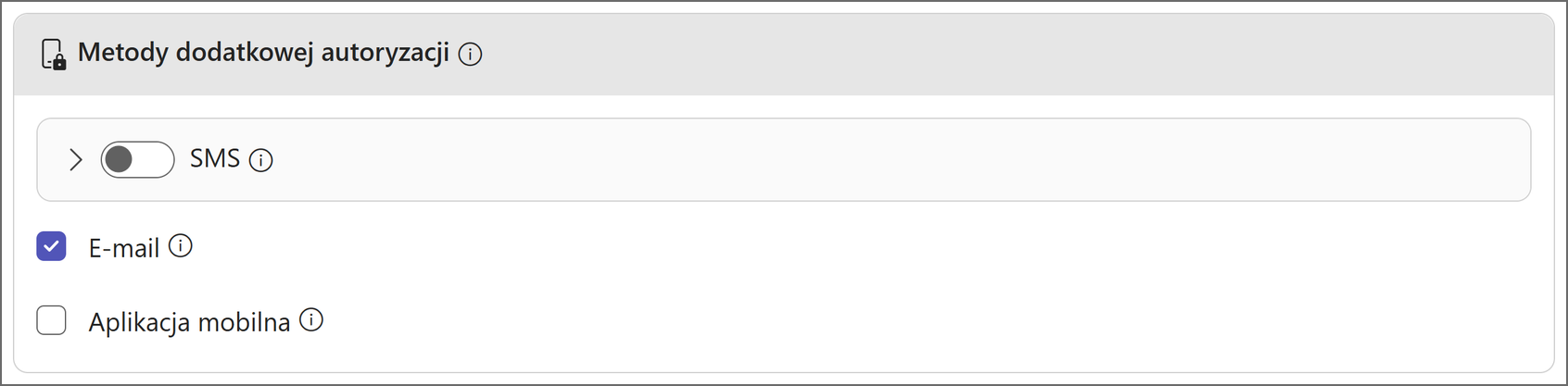
Sekcja pozwala określić metody dodatkowej autoryzacji, z których może skorzystać użytkownik, gdy w konfiguracji procesu włączono dodatkową autoryzację (autoryzację przejścia ścieżką lub autoryzację dostępu do poufnych danych formularza). Co najmniej jedna metoda musi być aktywna.
| Metoda | Opis |
|---|---|
| SMS | Jednorazowy kod autoryzacyjny jest wysyłany na numer telefonu użytkownika wykonującego czynność wymagającą dodatkowej autoryzacji. Numer telefonu jest definiowany w profilu użytkownika – jeśli go nie podano, autoryzacja tym kanałem nie jest możliwa. Kod należy wprowadzić w okienku formularza, aby potwierdzić tożsamość i kontynuować pracę. |
| Jednorazowy kod autoryzacyjny jest wysyłany na adres e-mail użytkownika wykonującego czynność wymagającą dodatkowej autoryzacji. Kod należy wprowadzić w okienku formularza, aby potwierdzić tożsamość i kontynuować pracę. | |
| Aplikacja mobilna | Na urządzenie z zainstalowaną aplikacją mobilną wysyłane jest powiadomienie PUSH z prośbą o potwierdzenie tożsamości użytkownika. Na urządzeniu musi być zainstalowana najnowsza wersja aplikacji mobilnej, a samo urządzenie musi być dodane do urządzeń zaufanych (konfiguracja urządzeń zaufanych jest dostępna w profilu użytkownika). |
Bramka SMS
Do wysyłania kodów SMS wykorzystywana jest bramka SMS skonfigurowana w usłudze Azure Communication Services. Po włączeniu przełącznika SMS i rozwinięciu jego sekcji należy podać dane bramki:
| Pole | Opis |
|---|---|
| Endpoint | Adres endpointu usługi Azure Communication Services. |
| Klucz dostępu | Klucz dostępu służący do uwierzytelnienia połączenia z usługą Azure Communication Services. |
| Nadawca | Numer telefonu lub alfanumeryczny identyfikator nadawcy skonfigurowany w usłudze Azure Communication Services. Numer telefonu należy podać w formacie E.164. Identyfikator alfanumeryczny może zawierać maksymalnie 11 liter lub cyfr (w tym co najmniej jedną literę) i nie może zawierać spacji. |
Wszystkie pola bramki są wymagane – dopóki nie zostaną uzupełnione, nad nimi wyświetlane są komunikaty o błędach, a zmian nie można zapisać.
Dodatkowe informacje na temat funkcjonalności powiadomień SMS można znaleźć w artykule Konfiguracja powiadomień SMS w WEBCON dostępnym na blogu technicznym.