Autentykacja OAuth2
Atrybut umożliwia zalogowanie się do skonfigurowanego dostawcy uwierzytelniania OAuth2 po kliknięciu przycisku wyświetlanego jako część atrybutu na formularzu. Po jego kliknięciu otwierane jest nowe okno ze stroną dostawcy, na której użytkownik loguje się i udziela systemowi WEBCON BPS zgody na korzystanie z danych API. Po zakończeniu procesu atrybut informuje o udanym zalogowaniu, przycisk logowania zostaje zablokowany, a w tooltipie wyświetlana jest informacja o czasie pozostałym do wygaśnięcia tokenu.
Właściwości
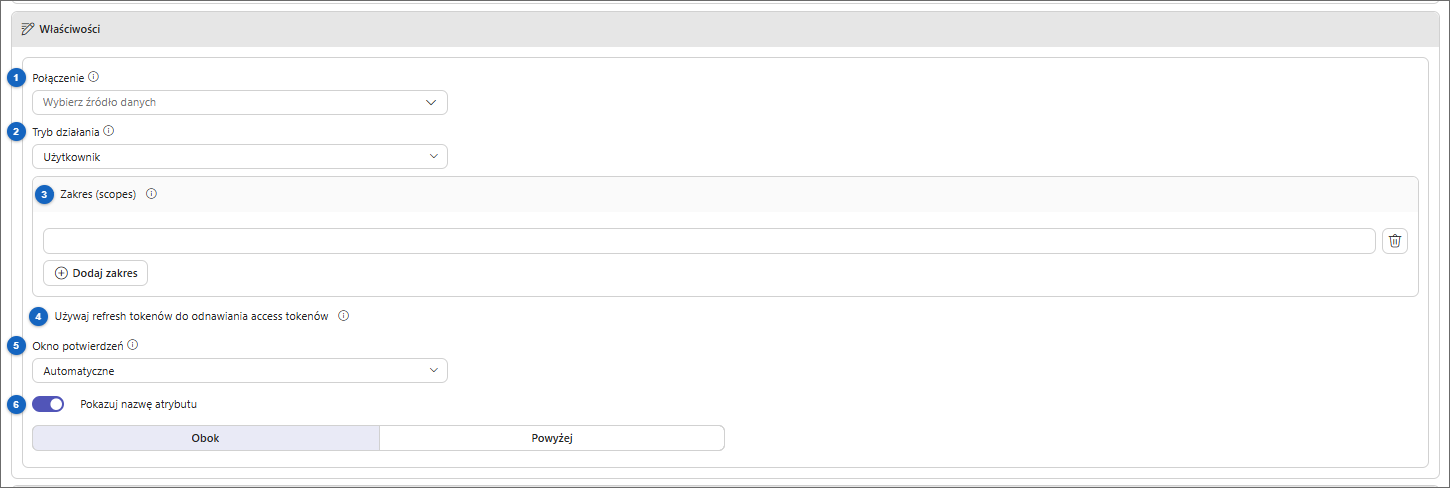
1. Połączenie
Pole pozwala wybrać połączenie REST, z którym powiązany będzie atrybut – musi to być połączenie, w którym wybrano autentykację typu OAuth2 Użytkownik → API. Atrybut uruchomi proces uwierzytelniania użytkownika zgodnie z ustawieniami tego połączenia, a uzyskany w ten sposób token dostępowy będzie wykorzystywany przez akcje i źródła danych korzystające z tego samego połączenia.
2. Tryb działania
Lista rozwijana pozwala wybrać jeden z trzech trybów działania atrybutu:
| Opcja | Opis |
|---|---|
| Użytkownik | Atrybut wyświetla kontrolkę pozwalającą użytkownikowi zalogować się do skonfigurowanego dostawcy, a po zalogowaniu pokazuje odpowiedni status – z poziomu reguł formularza lub JavaScript możliwe jest jedynie wywołanie procesu uwierzytelniania regułą Authenticate, bez możliwości pobrania tokenu dostępowego |
| JavaScript | Kontrolka atrybutu nie jest wyświetlana na formularzu – działają natomiast wszystkie reguły formularza i JavaScript, w tym reguła GetToken, pozwalająca programistycznie pobrać token dostępowy uzyskany podczas uwierzytelniania |
| Użytkownik + JavaScript | Tryb łączy funkcjonalności obu powyższych trybów |
3. Zakres (scopes)
Lista zakresów zdefiniowana w konfiguracji atrybutu nadpisuje zakresy ustawione w konfiguracji połączenia – zakresy z obu miejsc nie są ze sobą łączone. Definiując zakresy, należy uwzględnić wszystkie zakresy wymagane do poprawnego działania akcji lub źródeł REST korzystających z tego samego połączenia – w przypadku kilku akcji o różnych wymaganych zakresach należy podać ich sumę.
Jeżeli uwierzytelnianie na wybranym połączeniu REST jest zdefiniowane na podstawie szablonu, podczas uwierzytelniania do skonfigurowanej listy zakresów dodawane są dodatkowe zakresy niezbędne do pobrania danych użytkownika – dla szablonu Google Identity są to zakresy profile, email, openid, a dla Microsoft identity platform – profile, email, openid, User.Read.
Na formularzu może znajdować się jednocześnie wiele atrybutów Autentykacja OAuth2, ale jeżeli korzystają z tego samego Połączenia, muszą również korzystać z identycznego Zakresu (scopes). Jeżeli potrzebne są różne zakresy, należy utworzyć lub sklonować osobne połączenia dla dodatkowych atrybutów.
Jeżeli na formularzu znajduje się więcej niż jeden atrybut typu Autentykacja OAuth2 korzystający z tego samego Połączenia, po przeprowadzeniu autentykacji odświeżane są wszystkie atrybuty powiązane z tym Połączeniem.
4. Używaj refresh tokenów do odnawiania access tokenów
Access tokeny mają ograniczony czas ważności – po jego upływie użytkownik musi ponownie zalogować się u zewnętrznego dostawcy. Refresh token pozwala systemowi WEBCON BPS uzyskać nowy access token bez angażowania użytkownika – w tym celu system przesyła dodatkowy parametr access_type z wartością offline.
5. Okno potwierdzeń
Lista rozwijana wpływa na wartość parametru prompt, przesyłanego podczas uwierzytelniania użytkownika na adres autoryzacji dostawcy poświadczeń – jego faktyczne działanie zależy od implementacji tej funkcjonalności przez konkretnego dostawcę, który może nie obsługiwać wszystkich poniższych opcji.
| Opcja | Wartość parametru prompt |
|---|---|
| Automatyczne | pusta wartość |
| Ekran potwierdzenia | consent |
| Ekran wyboru konta | select_account |
| Potwierdzenie + Wybór konta | consent select_account |
6. Pokazuj nazwę atrybutu
Przełącznik pozwala określić, czy nazwa atrybutu ma być wyświetlana na formularzu – po jego włączeniu aktywowany zostaje wybór położenia nazwy: Obok lub Powyżej.