Grafik urlopowy
Atrybut służy do prezentowania planów urlopowych pracowników w firmie. Przy jego pomocy możliwe jest stworzenie grafiku w formie wykresu Gantta.
Okno konfiguracyjne atrybutu składa się z następujących zakładek:
Ogólne
Zakładka zapewnia dostęp do ogólnych opcji konfiguraji zaawansowanej atrybutu Grafik urlopowy.
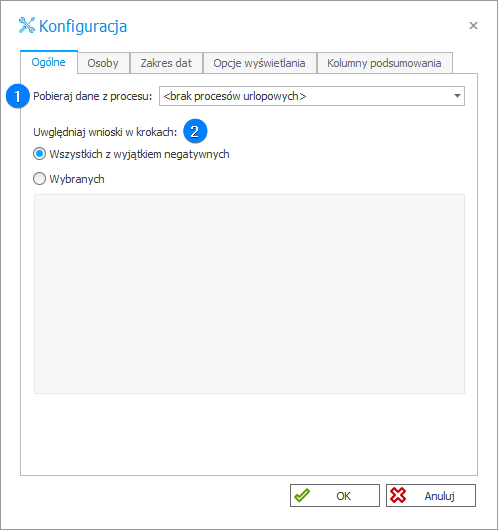
1. Pobieraj dane z procesu
Nazwa procesu urlopowego, na podstawie którego będą wyświetlane urlopy. Grafik urlopowy będzie wyświetlał dane na podstawie wniosków w tym procesie oraz źródeł danych i atrybutów zdefiniowanych dla tego procesu w konfiguracji wzorca. Pole to jest wymagane.
2. Uwzględniaj wnioski w krokach
Pole umożliwia wskazanie, w których krokach obiegu mają być uwzględniane wnioski urlopowe. Dostępne są następujące opcje:
- Wszystkich z wyjątkiem negatywnych – w przypadku zaznaczenia przedmiotowej opcji w grafiku urlopowym wyświetlone zostaną wszystkie wnioski, które nie zostały zakończone negatywnie (np. nie zostały odrzucone),
- Wybranych – po zaznaczeniu w grafiku urlopowym będą wyświetlane wszystkie wnioski, które znajdują się w wybranych krokach. Kroki wybierane są z listy znajdującej się poniżej przycisku poprzez zaznaczenie bądź odznaczenie odpowiedniego przycisku wyboru.
Osoby
Zakładka pozwala określić, jakie osoby w firmie powinny być wyświetlone na wykresie.
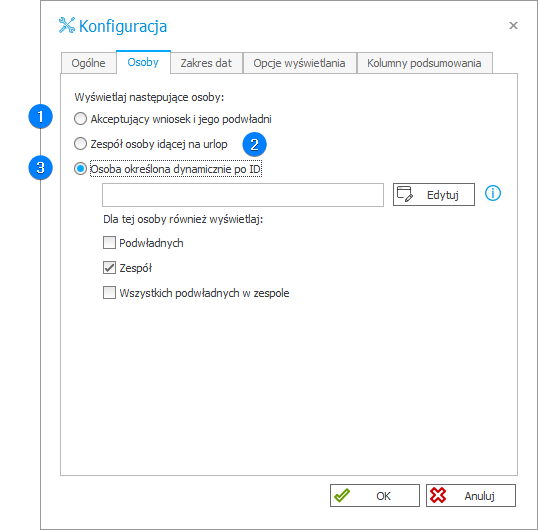
1. Akceptujący wniosek i jego podwładni
Po zaznaczeniu opcji w grafiku zostanie wyświetlona osoba akceptująca wniosek, tj. osoba określona w atrybucie typu Osoba akceptująca, zdefiniowana w konfiguracji wzorca dla procesu, w którym jest dodany grafik urlopowy. Grafik zostanie wyświetlony w postaci drzewa, tj. wraz z podwładnymi osoby akceptującej wniosek.
2. Zespół osoby idącej na urlop
Po zaznaczeniu opcji w grafiku zostanie wyświetlona osoba idąca na urlop, tj. osoba określona w atrybucie typu Osoba urlopowana, zdefiniowana w konfiguracji wzorca dla procesu, w którym jest dodany grafik urlopowy. Wyświetlone zostaną również wszystkie osoby, które posiadają wspólnego przełożonego z osobą idącą na urlop. W przypadku, gdy osoba urlopowana nie posiada przełożonego, wyświetlone zostaną osoby, które również nie posiadają przełożonego. Dane zostaną wyświetlone w postaci drzewa, tj. wraz z podwładnymi osób określonych w powyższy sposób.
3. Osoba określona dynamicznie po ID
Opcja pozwala na określenie osoby wyświetlanej w grafiku za pomocą taga z użyciem edytora zmiennych, np. przez podanie taga atrybutu typu Osoba lub grupa. Wyrażenie w polu tekstowym powinno zwracać login osoby, która ma zostać wyświetlona. Możliwe jest także wybranie kolejnych wyświetlanych grup, takich jak podwładni, zespół, czy wszystkich podwładnych. Zostaną one wyświetlone w postaci drzewa, podobnie jak w przypadku opcji Zespół osoby idącej na urlop.
Zakres dat
Zakładka pozwala określić zakres dat, dla których w grafiku mają zostać wyświetlone wnioski. Wyświetlane są wnioski, które znajdują się w całości lub częściowo w wybranym przedziale czasu.
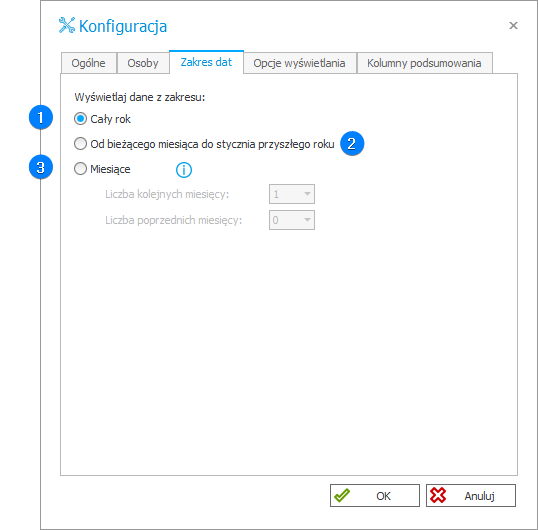
1. Cały rok
Zakres od 1 stycznia bieżącego roku do 31 grudnia.
2. Od bieżącego miesiąca do stycznia przyszłego roku
Zakres od 1 dnia bieżącego miesiąca do 31 stycznia.
3. Miesiące
Miesiące poprzedzające aktualny miesiąc lub następujące po nim. Przykładowo, jeżeli aktualną datą jest 6 września, dla 3 kolejnych miesięcy zakresem dat będzie 01.09 – 30.11, natomiast dla 3 poprzednich miesięcy zakresem dat będzie 01.07 - 30.09.
Opcje wyświetlania
Zakładka pozwala na konfigurację dodatkowych opcji wyświetlania grafiku.
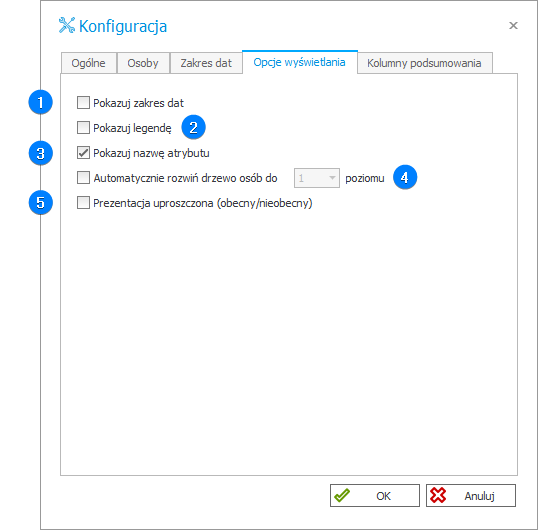
1. Pokazuj zakres dat
Zaznaczenie przycisku wyboru powoduje wyświetlanie informacji o zakresie dat, dla których wyświetlane są wnioski.
2. Pokazuj legendę
Po zaznaczeniu przycisku wyboru wyświetlana jest legenda dla grafiku.
3. Pokazuj nazwę atrybutu
Zaznaczenie powoduje wyświetlenie nazwy atrybutu.
4. Automatycznie rozwiń drzewo osób do (1) poziomu
Jeśli osoby wyświetlane są w postaci drzewa, opcja pozwala na automatyczne rozwinięcie drzewa struktury podczas ładowania strony do określonego poziomu.
5. Prezentacja uproszczona (obecny/nieobecny)
Po zaznaczeniu tej opcji wszystkie wnioski urlopowe posiadają czarny kolor w grafiku, upraszczając go w ten sposób i prezentując wyłącznie informację, czy osoba jest obecna, czy nie.
Kolumny podsumowania
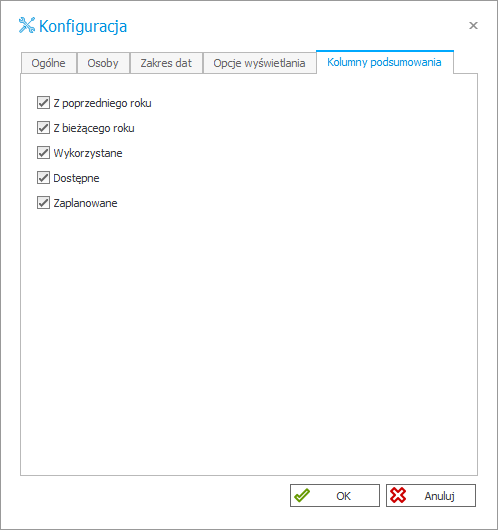
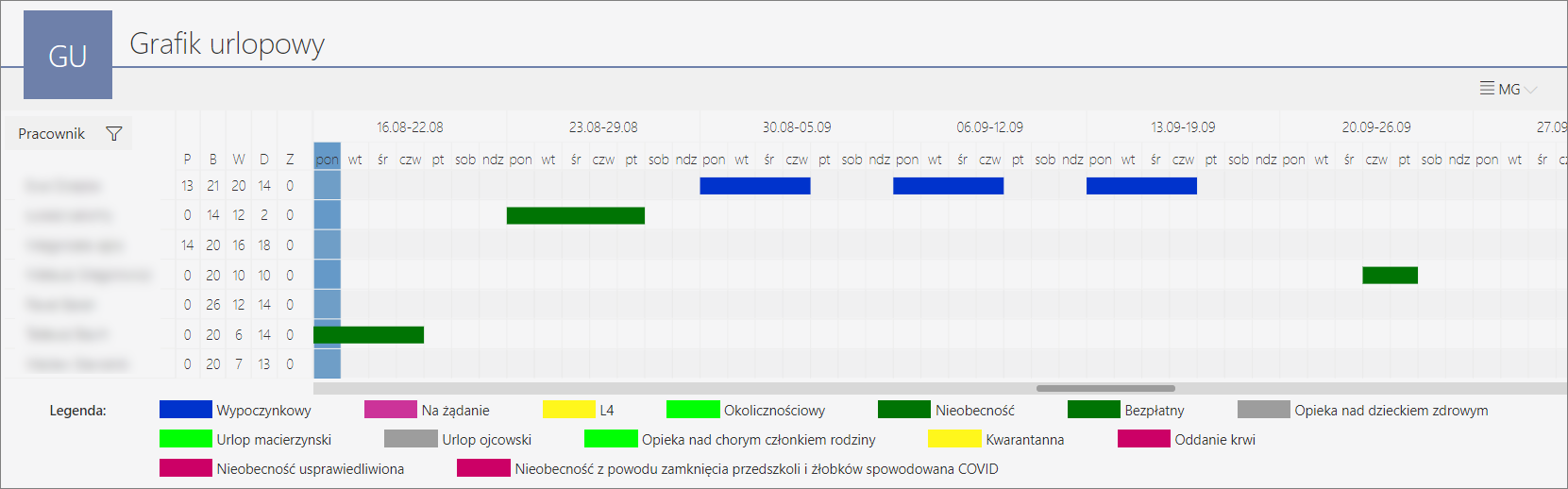
Zakładka pozwala określić, które kolumny zawierające podsumowanie liczbowe dni urlopowych, mają być wyświetlane w grafiku. Kolumny są wybierane poprzez zaznaczenie odpowiedniego przycisku wyboru, a każda z kolumn wyświetlana jest na formularzu w formie skróconej (pierwsza litera, z wyłączeniem spójników). Dostępne są następujące kolumny (w nawiasie podano pierwszą literę wyświetlaną w nagłówku kolumny na formularzu):
- Z poprzedniego roku (P),
- Z bieżącego roku (B),
- Wykorzystane (W),
- Dostępne (D),
- Zaplanowane (Z).
Przykład
Dodatkowe informacje na temat atrybutu zawarto w dostępnych na blogu technicznym artykułach: