Widżet
Atrybut umożliwia atrakcyjne przedstawianie wartości liczbowych na formularzu. Użytkownik wybiera dane do wyświetlenia, które mogą być prezentowane także w kontekście innych wartości.
Konfiguracja zaawansowana
W prawej, dolnej części okna konfiguracji atrybutu dostępny jest przycisk Konfiguracja zaawansowana, który zapewnia dostęp do dodatkowych opcji konfiguracyjnych. Po kliknięciu wspomnianego przycisku otwierane jest osobne okno podzielone na dwie zakładki:
Ogólne
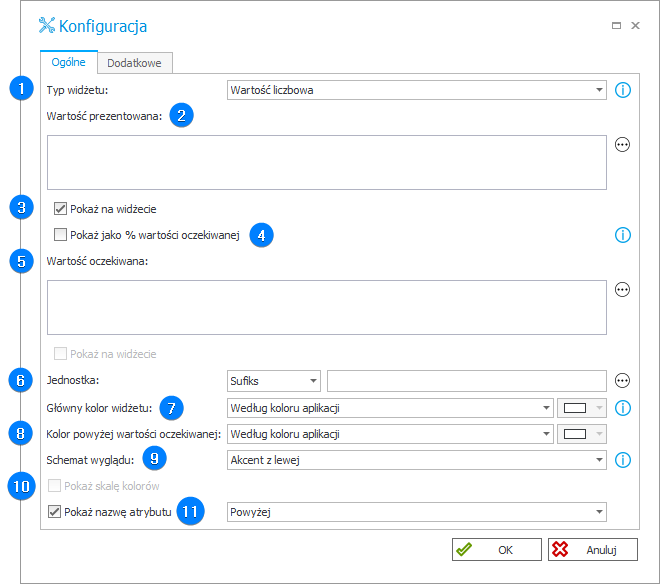
1. Typ widżetu
Parametr decyduje o typie zastosowanej wizualizacji. Użytkownik może wybrać jedną z czterech dostępnych opcji:
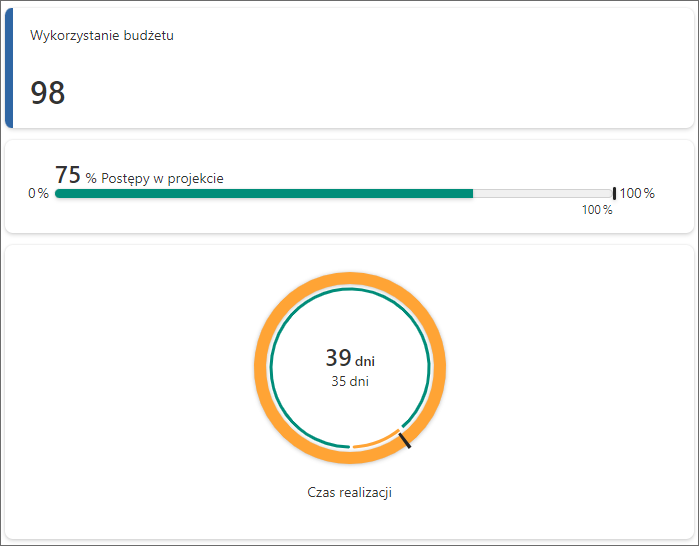
- Wartość liczbowa – prezentowana wartość zostanie przedstawiona jako kafelek o określonym schemacie wyglądu i kolorze wskazanym w konfiguracji widżetu. W przypadku tego typu wartości oczekiwana, minimalna i maksymalna nie są prezentowane, ale mogą zostać zdefiniowane i wykorzystane do wyznaczenia koloru,
- Pasek postępu – prezentowana wartość zostanie przedstawiona jako pasek postępu w kolorze wskazanym w konfiguracji widżetu. Wizualizacja może uwzględniać również wartości oczekiwaną, minimalną i maksymalną,
- Okrągły pasek postępu – prezentowana wartość zostanie przedstawiona jako okrągły pasek postępu w kolorze wskazanym w konfiguracji widżetu. Wizualizacja może uwzględniać również wartości oczekiwaną, minimalną i maksymalną,
- Łuk – prezentowana wartość zostanie przedstawiona jako łuk (miernik) w kolorze wskazanym w konfiguracji widżetu. Wizualizacja może uwzględniać również wartości oczekiwaną, minimalną i maksymalną.
2. Wartość prezentowana
Główna wartość wyświetlana na widżecie. Użytkownik może wstawić tę wartość bezpośrednio, wpisując ją w przedmiotowe pole, lub podać wartość pośrednio, np. za pomocą reguły, zapytania SQL bądź stałej procesowej/biznesowej.
3. Pokaż na widżecie
Zaznaczenie przycisku wyboru powoduje wyświetlenie na widżecie wartości z pola, pod którym znajduje się ten przycisk.
4. Pokaż jako % wartości oczekiwanej
Parametr określa, czy na widżecie wyświetlona zostanie wartość, czy też wskaźnik procentowy (udział prezentowanej wartości w wartości oczekiwanej).
5. Wartość oczekiwana
Wartość liczbowa stanowiąca punkt odniesienia dla Wartości prezentowanej. Użytkownik może wstawić tę wartość bezpośrednio, wpisując ją w przedmiotowe pole, lub podać wartość pośrednio, np. za pomocą reguły, zapytania SQL bądź stałej procesowej/biznesowej.
6. Jednostka
Pole umożliwia dodanie do wyświetlanych wartości jednostki w formie przedrostka (Prefiks) lub przyrostka (Sufiks). Użytkownik może zdefiniować jednostkę, korzystając ze zmiennych.
7. Główny kolor widżetu
Parametr decydujący o kolorze, jaki zostanie zastosowany podczas wizualizacji prezentowanej wartości.
8. Kolor powyżej wartości oczekiwanej
Dodatkowy kolor, który zostanie użyty do prezentowania wartości większych niż wartość oczekiwana. Jeżeli dana wartość spełni ten warunek, pokolorowany zostanie pasek w części poniżej i powyżej wartości oczekiwanej.
9. Schemat wyglądu
Opcja dostępna dla widżetu, w przypadku którego ustawiono typ Wartość liczbowa. Pozwala ona określić rodzaj akcentu graficznego, który zostanie zastosowany przy prezentacji: Akcent z lewej, Akcent u góry, Wypełnienie, Brak akcentu.
10. Pokaż skalę kolorów
Parametr umożliwiający wyświetlanie dodatkowo skali kolorów, jakie użyte są do wizualizacji wartości na widżecie. Skala ułatwia użytkownikom zlokalizowanie miejsca, w którym następuje przejście między jedną a drugą wartością.
11. Pokaż nazwę atrybutu
Parametr umożliwia określenie, czy na widżecie ma być wyświetlana nazwa atrybutu. Po zaznaczeniu przedmiotowego przycisku wyboru użytkownik może wskazać miejsce, w którym będzie prezentowana wspomniana nazwa.
Dodatkowe
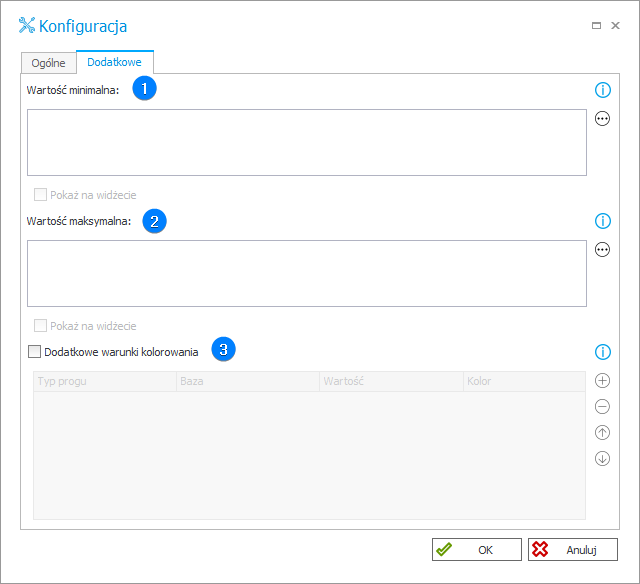
1. Wartość minimalna
Pole umożliwia określenie wartości minimalnej wykorzystywanej do wizualizacji postępu. Użytkownik może wstawić tę wartość bezpośrednio, wpisując ją w przedmiotowe pole, lub podać wartość pośrednio, np. za pomocą reguły, zapytania SQL bądź stałej procesowej/biznesowej.
2. Wartość maksymalna
Pole umożliwia określenie wartości maksymalnej wykorzystywanej do wizualizacji postępu. Użytkownik może wstawić tę wartość bezpośrednio, wpisując ją w przedmiotowe pole, lub podać wartość pośrednio, np. za pomocą reguły, zapytania SQL bądź stałej procesowej/biznesowej.
3. Dodatkowe warunki kolorowania
Po zaznaczeniu przycisku wyboru użytkownik może zdefiniować parametry określające dodatkową skalę kolorów, która powinna zostać zastosowana dla prezentowanej wartości, jeżeli osiągnie ona wskazaną wartość graniczną.
Definiowane parametry prezentowane są w postaci czterech kolumn tabeli:
- Typ progu – określa, w jaki sposób próg zostanie zdefiniowany, tj. wartość procentowa lub kwotowa,
- Baza – dostępna dla progu typu procentowego. Pozwala na odwołanie się do wartości oczekiwanej, minimalnej lub maksymalnej,
- Wartość – określa wartość graniczną, od której ma być stosowany dany próg,
- Kolor – kolor, który ma zostać zastosowany, jeżeli prezentowana wartość jest większa lub równa wartości granicznej wyznaczonej przez dany próg.
Ustawienia kolorów zdefiniowane w polu Dodatkowe warunki kolorowania mają pierwszeństwo przed ustawieniami określonymi w parametrach ogólnych (Główny kolor widżetu, Kolor powyżej wartości oczekiwanej).
Jeżeli wartość spełnia więcej niż jeden warunek, kolor wyznaczany jest zgodnie z bazą progu w następującej kolejności: Wartość minimalna, Wartość oczekiwana, Wartość maksymalna.
Jeżeli progi mają taką samą bazę, wykorzystywany jest z próg z większą wartością graniczną.
Przykłady użycia
Więcej informacji na temat widżetów dostępne jest w ARTYKULE na naszym blogu technicznym.