Przejdź do głównej zawartości
Wersja: 2026 R2

Akcje

Akcje to działania systemu wykonywane automatycznie bez udziału użytkownika, o ile spełnione zostaną określone warunki (przejście ścieżką, przekroczenie zadanego czasu, dodanie załącznika, zmiana wartości na formularzu).

Dodanie akcji na ścieżce lub kroku jest możliwe po wybraniu z drzewa danego obiegu i dwukrotnym kliknięciu na jego krok lub ścieżkę na zakładce Schemat graficzny. W polu Lista akcji należy wybrać sposób, w jaki akcja będzie uruchamiana (patrz Wywołanie akcji) i kliknąć na ikonę plusa. W ten sposób dodana zostanie Automatyzacja, która może obejmować jedną lub więcej akcji. W nowym oknie na zakładce Definicja należy kliknąć na strzałkę znajdującą się pomiędzy elementami Start i Koniec. Wówczas pojawi się czarna ikona z plusem, po kliknięciu której z listy dostępnych akcji będzie można dodać preferowaną akcję. Pomiędzy wspomnianymi elementami pojawi się kolejny blok z nazwą wybranej akcji.
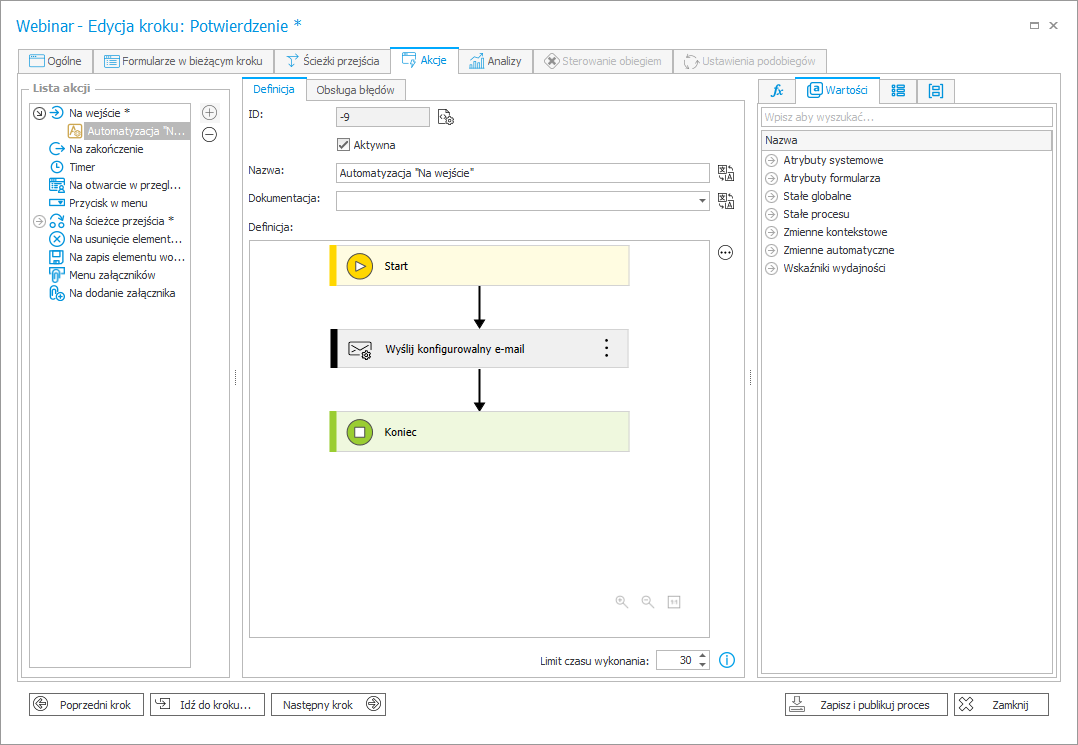
Dodawanie nowej akcji

Aby móc zmieniać ustawienia akcji, należy kliknąć na ikonę wielokropka dostępną w prawym górnym rogu bloku akcji i wybrać opcję Konfiguracja lub Właściwości. Okna konfiguracyjne będą różnić się w zależności od typu wybranej akcji.

informacja

Więcej na temat konfiguracji akcji można dowiedzieć się, czytając artykuł Akcje WEBCON – przegląd na naszym blogu technicznym.

Grupy i Typy akcji​

W WEBCON akcje pogrupowane są ze względu na charakter ich działania. Poniższa tabela stanowi zestawienie wszystkich grup i typów akcji dostępnych w WEBCON oraz określa, przez jakie zdarzenia dana akcja może zostać wywołana.

Grupa akcjiNazwa akcji
Na wejście
Na zakończenie
Timer
Na otwarcie w przeglądarce
Przycisk w menu
Przycisk w menu (tryb View)
Na ścieżce przejścia
Cykliczne
W automatyzacji Definicji API
Na usunięcie elementu workflow
Na zapis elementu workflow
Menu załączników
Na dodanie załącznika
OCR i skanowanieDodaj warstwę tekstową✓✓✓✓✓✓✓✓
Rozpoznaj OCR AI✓✓✓✓✓✓✓
Naucz OCR AI✓✓✓✓✓✓✓
PowiadomieniaWyślij e-mail✓✓✓✓
Wyślij konfigurowalny e-mail✓✓✓✓✓✓✓✓
Wyślij powiadomienie PUSH✓✓✓✓✓✓✓✓
FormularzZmień wartość pola✓✓✓✓✓✓✓✓
Odsyłacz✓✓✓✓✓*✓✓
Walidacja formularza✓✓✓✓✓✓
Zmień wartość wielu pól✓✓✓✓✓✓✓✓
Aktualizuj wartości listy pozycji✓✓✓✓✓✓
Wyczyść listę pozycji✓✓✓✓✓✓✓
Zastąp wartości listy pozycji✓✓✓✓✓✓✓
Usuń wiersz listy pozycji✓✓✓✓✓✓✓
Dodaj wiersze listy pozycji✓✓✓✓✓✓
Przydzielanie zadańUtwórz zadania✓✓✓✓
Wybierz akceptanta✓✓✓✓✓✓✓
Uprawnienia i dostęp publicznyDodaj uprawnienia✓✓✓✓✓✓✓
Usuń uprawnienia✓✓✓✓✓✓✓
Udostępnij element workflow✓✓✓✓✓✓✓
Udostępnij zadanie✓✓✓✓
Zakończ udostępnianie✓✓✓✓✓✓✓
Sterowanie obiegamiUruchom obieg✓✓✓✓✓✓✓✓✓✓
Aktualizuj zależny element workflow✓✓✓✓✓✓✓✓✓
Ustaw status obiegu✓✓✓✓✓✓
Uruchom obieg (SQL)✓✓✓✓✓✓✓✓✓
Przesuń obieg (SQL)✓✓✓✓✓✓✓✓
Zmień typ formularza✓
ZastępstwaDodaj zastępstwo✓✓✓✓✓✓✓
Usuń zastępstwo✓✓✓✓✓✓✓
Raporty i wydrukiGeneruj wydruk HTML✓✓✓✓✓
Generuj raport RS✓✓✓✓✓✓✓
Podpisy i certyfikatyPodpisz załącznik✓✓✓✓✓✓✓✓
Weryfikuj podpis załącznika✓✓✓✓✓
Kody kreskoweDrukuj kod kreskowy✓✓✓✓✓✓
Odczytaj kod kreskowy✓✓✓✓✓✓✓
Dodaj kod kreskowy✓✓✓✓✓✓✓
ExchangeKalendarz Exchange✓✓✓✓✓✓✓✓
Zadania Exchange✓✓✓✓✓✓✓✓
Asystent nieobecności✓✓✓✓✓✓✓
Grupy i użytkownicy WEBCONSynchronizacja listy użytkowników✓✓✓✓✓✓✓✓
Usuń użytkownika WEBCON✓✓✓✓✓✓✓✓✓✓
Usuń grupę WEBCON✓✓✓✓✓✓✓✓✓✓
Dodaj grupę WEBCON✓✓✓✓✓✓✓✓✓✓
Dodaj/Usuń użytkownika do grup WEBCON✓✓✓✓✓✓✓✓✓✓
Dodaj/Usuń użytkowników do grupy WEBCON✓✓✓✓✓✓✓✓✓✓
Dodaj użytkownika WEBCON✓✓✓✓✓✓✓✓✓✓
Modyfikuj użytkownika WEBCON✓✓✓✓✓✓✓✓✓✓
Zarządzaj licencjami użytkownika WEBCON✓✓✓✓✓✓✓✓✓✓
Dodaj właścicieli grup WEBCON✓✓✓✓✓✓✓✓✓✓
Usuń właścicieli grup WEBCON✓✓✓✓✓✓✓✓✓✓
Active DirectoryZarządzaj użytkownikami✓✓✓✓✓✓✓
Zarządzaj grupami✓✓✓✓✓✓✓
Dodaj użytkownika do grupy✓✓✓✓✓✓✓
SharePoint - zawartośćUtwórz witrynę✓✓✓✓✓✓✓
Pobierz załącznik z listy✓✓✓✓✓✓✓✓
Stwórz listę✓✓✓✓✓✓✓✓
Usuń listę✓✓✓✓✓✓✓✓
Dodaj element do listy✓✓✓✓✓✓✓✓
Edytuj element listy✓✓✓✓✓✓✓✓
Usuń element listy✓✓✓✓✓✓✓✓
Dodaj załącznik do listy✓✓✓✓✓✓✓✓
SharePoint - uprawnieniaDodaj grupę✓✓✓✓✓✓✓
Dodaj/usuń użytkownika✓✓✓✓✓✓✓
Udziel uprawnień✓✓✓✓✓✓✓
IntegracjaWykonaj procedurę SQL✓✓✓✓✓✓✓✓✓✓
Wykonaj akcję SDK✓✓✓✓✓✓✓✓✓✓
Wywołaj SOAP Web service✓✓✓✓✓✓
Uruchom skrypt PowerShell✓✓✓✓✓✓✓✓
Wywołaj REST Web service✓✓✓✓✓✓✓✓
ZałącznikiDodaj załącznik✓✓✓✓✓✓✓
Modyfikuj załącznik✓✓✓✓✓✓✓
Usuń załącznik✓✓✓✓✓✓✓
Generuj/aktualizuj plik Word✓✓✓✓✓✓**✓✓✓
Generuj plik PDF✓✓✓✓✓✓**✓✓
Konwertuj Word do PDF✓✓✓✓✓✓✓✓
Odczytaj dane z pliku Excel✓✓✓✓✓✓
Generuj plik Excel✓✓✓✓✓✓✓
Generuj plik tekstowy✓✓✓✓✓✓✓
Połącz załączniki w plik Word/PDF✓✓✓✓✓✓✓
Dodaj załącznik do innego elementu workflow✓✓✓✓✓✓✓✓
Zarządzanie bazami danychArchiwizuj elementy workflow✓✓✓✓✓✓✓✓
Zarządzanie elementami archiwalnymi✓✓✓✓✓✓✓
Usuń dane osobowe✓✓✓✓✓✓✓✓
OneDriveRozpocznij edycję pliku przez OneDrive✓✓✓✓✓✓✓✓✓✓
Anuluj edycję pliku przez OneDrive✓✓✓✓✓✓✓✓✓
Zakończ edycję pliku przez OneDrive✓✓✓✓✓✓✓✓✓
Aktualizuj uprawnienia do pliku OneDrive✓✓✓✓✓✓✓✓✓
Wskaźniki wydajnościWystartuj wskaźnik wydajności✓✓✓✓✓✓✓✓
Zatrzymaj wskaźnik wydajności✓✓✓✓✓✓✓✓
Anuluj wskaźnik wydajności✓✓✓✓✓✓✓✓
AIAI Wykonaj transkrypcję nagrania✓✓✓✓✓✓✓✓

* – (1) akcja jest dostępna w trybie View, jeśli w konfiguracji nie zaznaczono opcji automatycznego zapisu po wykonaniu; (2) akcja jest dostępna w trybie View, jeśli osadzono ją bezpośrednio w automatyzacji uruchamianej poprzez przycisk menu (nie osadzono jej w automatyzacji globalnej wstawionej następnie w automatyzacji uruchamianej poprzez przycisk).
** – akcja jest dostępna w trybie View, jeśli w konfiguracji nie wskazano zapisu wygenerowanego dokumentu jako załącznika.