Dodaj załącznik do listy
Akcja umożliwia dodawanie załączników do listy SharePoint
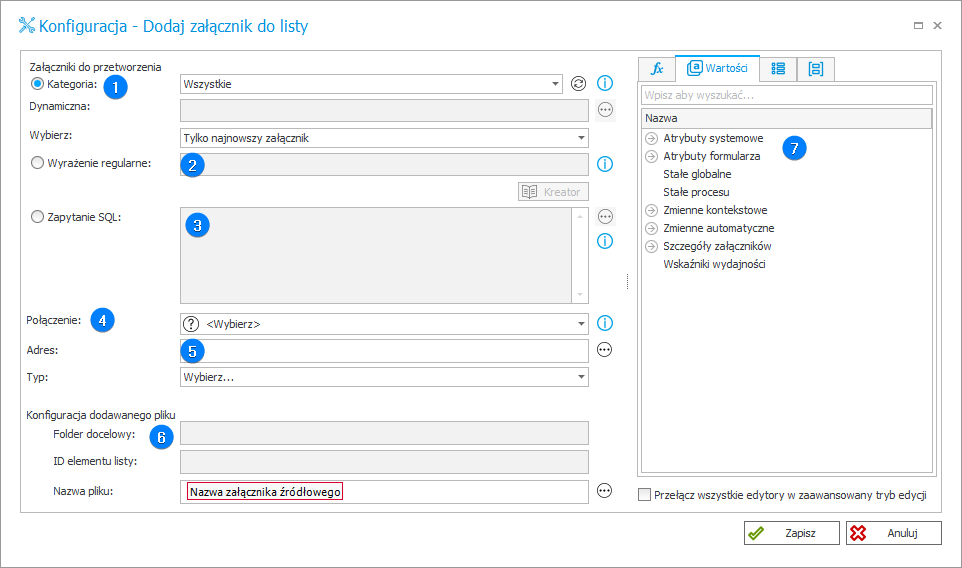
1. Kategoria
Załączniki do dodania zostaną wybrane na podstawie ich kategorii. Dostępne opcje:
- Wszystkie – wybrane zostaną załączniki we wszystkich kategoriach,
- Brak – dodane zostaną załączniki bez przypisanej kategorii,
- Dynamiczna – pozwala utworzyć kategorię dynamicznie (za pomocą zmiennych z Edytora) lub wpisać ją ręcznie w dedykowanym polu. Dopuszczalny jest format ID#Nazwa lub ID.
Dodatkowo należy sprecyzować, czy z wybranej kategorii mają być dodane Wszystkie załączniki, Tylko najnowszy załącznik, czy Tylko najstarszy załącznik.
2. Wyrażenie regularne
Załączniki do dodania zostaną wybrane na podstawie wyrażenia regularnego.
Przy tworzeniu wyrażenia można korzystać z Kreatora Regex.
3. Zapytanie SQL
Wybór załącznika na podstawie zapytania SQL. Zapytanie powinno zwrócić listę ID załączników z tabeli „WFDataAttachmets”.
Select [ATT_ID] from [WFDataAttachmets] Where [ATT_Name] = 'plik.docx';
4. Połączenie
Pozwala wskazać połączenie do zbioru witryn SharePoint, na którym wykonana zostanie akcja.
Połączenie Domyślne dostępne jest wyłącznie dla akcji utworzonych w starszych wersjach systemu. Dla nowo tworzonych akcji ten typ połączenia nie jest dostępny.
5. Adres
Po wskazaniu Połączenia należy wybrać lub wprowadzić adres względny listy lub biblioteki SharePoint, do której zostanie dodany załącznik.
Adres względny listy/biblioteki to adres bez wartości https:// na początku. Za tę wartość odpowiada pole Połączenie.
W takim przypadku pełen adres listy/biblioteki tworzony jest przez złączenie części adresu wynikającej z konfiguracji połączenia oraz adresu względnego listy/biblioteki.
Adres listy SharePoint, format connection/site/Lists/list/id: https://webcon.sharepointonline.com/BPS/Lists/BPS_List/1
Adres biblioteki SharePoint, format connection/site/documentLibrary: https://webcon.sharepointonline.com/BPS/BPS_DocumentLibrary
Adres listy/biblioteki SharePoint może być również tworzony dynamicznie przy użyciu wartości z Edytora zmiennych.
6. Konfiguracja dodawanego pliku
Generowana nazywa załącznika po dodaniu do listy SharePoint. Domyślnie taka sama jak nazwa załącznika źródłowego.
7. Edytor zmiennych
Dynamicznie zbudowane drzewo wszystkich zmiennych dostępnych w bieżącej lokalizacji Designer Studio. Informacje o tym, jak działają zmienne w WEBCON oraz listę zmiennych można znaleźć w dedykowanej sekcji.
Więcej o akcjach dotyczących zawartości Sharepoint można przeczytać w TYM ARTYKULE na naszym blogu technicznym.