Rozpoznaj OCR AI
Akcja, dzięki której możliwe jest dodawanie plików do kolejki rozpoznania OCR AI. Akcja odczytuje odpowiednie pola z pliku, a następnie wprowadza ich wartości do odpowiadającym im pól formularza.
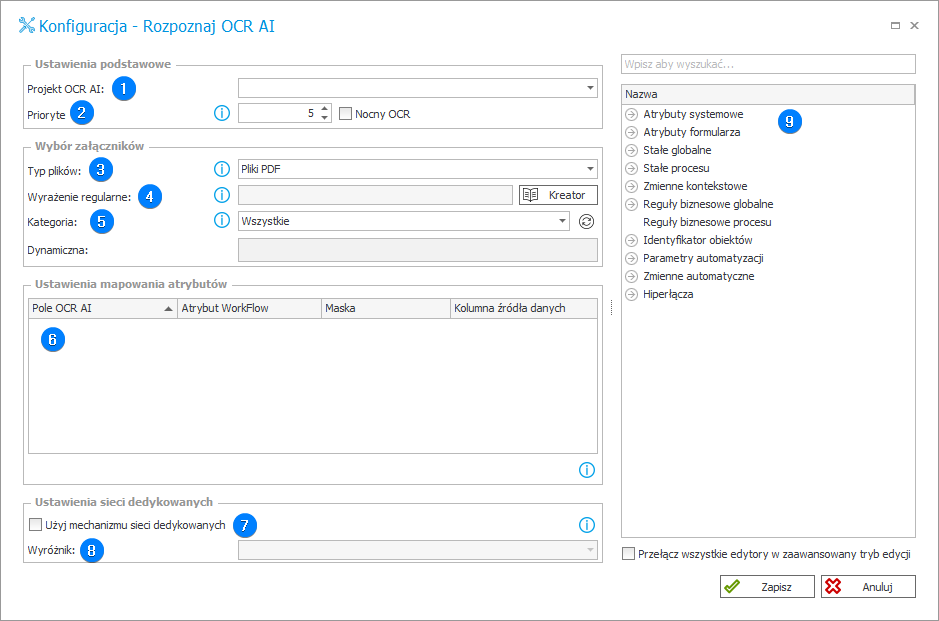
1. Projekt OCR AI
Pozwala wybrać projekt OCR AI dla akcji.
Dodawanie nowych projektów jest dostępne w Konfiguracji systemu w zakładce Projekty OCR AI.
2. Priorytet
- Priorytet – pozwala określić, z jakim priorytetem zadanie trafi do kolejki rozpoznawania tekstu. Priorytet można ustawić w zakresie od 1 do 10, gdzie 1 jest najwyższym priorytetem, a 10 najniższym.
- Nocny OCR – po zaznaczeniu tej opcji pliki będą trafiać do kolejki z priorytetem 11 i będą przetwarzane jedynie w godzinach nocnych ustawionych według harmonogramów w Konfiguracji systemu.
3. Typ plików
Określa, jakie pliki będą przetwarzane przez akcję rozpoznania OCR. Akcja może przetwarzać pliki PDF, wszystkie dostępne pliki lub pliki wybrane w oparciu o wyrażenie regularne.
4. Wyrażenie regularne
Wyrażenie, na podstawie którego wybierane są pliki do przetwarzania.
Wpisanie wyrażenia .*_ocr\.pdf$ spowoduje, że wybrane zostaną pliki zawierające w nazwie sufiks „_ocr.pdf” jak na przykład „Faktura_ocr.pdf”, „Umowa_ocr.pdf”.
5. Kategoria
Pozwala wskazać kategorię, w której wyszukiwane są załączniki. Poza kategoriami zdefiniowanymi w konfiguracji procesu przez projektanta, dostępne są opcje wbudowane:
- Wszystkie – przeszukiwane są załączniki we wszystkich kategoriach.
- Dynamiczna – opcja pozwala skonstruować kategorię dynamicznie (za pomocą zmiennych z edytora) lub wpisać ją ręcznie. Dopuszczalny jest format „ID#Nazwa” lub „ID”. Załączniki należące do wskazanej kategorii wybierane są w oparciu o „ID”.
Jeśli wyszukiwanie w oparciu o „ID” nie zwróci żadnych wyników, wówczas wprowadzona fraza będzie traktowana jako nazwa niestandardowej kategorii załącznika (kategorii spoza źródła) i zwrócone zostaną załączniki należące do tej kategorii. - Brak kategorii – przeszukiwane są załączniki nieposiadające przypisanej kategorii.
6. Ustawienia mapowania atrybutów
Umożliwia zdefiniowanie, które Pola OCR AI zostaną wpisane do odpowiednich atrybutów formularza. Kolumna źródła danych pozwala zwalidować wartość rozpoznaną przez OCR AI.
Jeśli jedna z rozpoznanych wartości znajduje się w Kolumnie źródła danych, wówczas taka wartość zostanie wskazana jako prawidłowa.
7. Użyj mechanizmu sieci dedykowanych
Sieć dedykowana jest przypisana do wartości Wyróżnika, natomiast Wyróżnik jest atrybutem formularza.
Podobnie jak projekty, sieci również mają wersje, do których można sięgnąć i nimi zarządzać.
8. Wyróżnik
Wskazuje na atrybut, którego zawartość będzie determinować wybór sieci dedykowanej. Jeśli dla danego Wyróżnika nie istnieje sieć dedykowana, douczony lub ponownie nauczony zostanie szablon uniwersalny.
Jako wyróżnik można ustawić NIP kontrahenta. W takim przypadku, jeśli z faktury odczytany zostanie odpowiedni NIP, dla którego istnieje sieć dedykowana, akcja użyje odpowiadającego projektu OCR AI.
9. Edytor zmiennych
Dynamicznie zbudowane drzewo wszystkich zmiennych dostępnych w bieżącej lokalizacji Designer Studio. Informacje o tym, jak działają zmienne w WEBCON oraz listę zmiennych można znaleźć tutaj.
Szczegółowe informacje na temat rozpoznawania tekstu są dostępne w artykule Widok weryfikacji OCR dostępny dla formularza MODERN na naszym blogu technicznym.