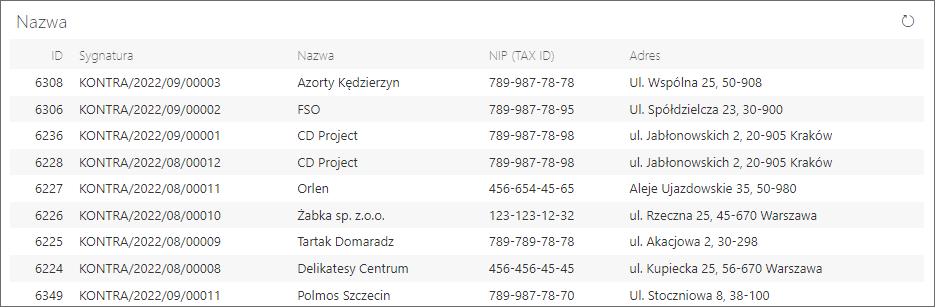
Tabela danych
Atrybut służy do wyświetlania wartości ze źródła danych w formie tabeli. Ponadto istnieje możliwość wyświetlania linków w kolumnach tabeli.
Przykłady konfiguracji wyświetlania linków:
- po zwróceniu wartości w postaci link:<link>, np.
link:http://www.webcon.plnastąpi wyświetlenie linku przekierowującego do strony www.webcon.pl, - parametr displayname powoduje ustawienie nazwy wyszukiwanej, np. wartość
link:http://www.webcon.pl;displayname:WEBCONpowoduje wyświetlenie w linku nazwy „WEBCON” przekierowującej do strony www.webcon.pl, - dodanie parametru target:_self powoduje otworzenie linku w tym samym oknie, np.
link:http://www.webcon.pl;target:_self;displayname:WEBCON, - istnieje możliwość wywołania skryptu JavaScript, np.
link:http://www.webcon.pl;target:_self;onclick:alert("Wywołano dialog"), - istnieje możliwość otwierania różnych linków w tym samym oknie. Przykładowo w tym samym oknie otwarte zostaną następujące linki:
link:javascript:window.open ("http://www.webcon.pl","mywindow");void(0);;target:_self;displayname:WEBCONlink:javascript:window.open ("http://blog.webcon.pl","mywindow");void(0);;target:_self;displayname:WEBCON Blog.
Dodatkowe informacje na temat atrybutu Tabela danych zawarto w dostępnych na blogu technicznym artykułach:
Konfiguracja zaawansowana
W prawym dolnym rogu zakładki Ogólne w oknie konfiguracyjnym atrybutu dostępny jest przycisk Konfiguracja zaawansowana. Zapewnia on dostęp do dodatkowych, omówionych poniżej opcji konfiguracyjnych atrybutu.
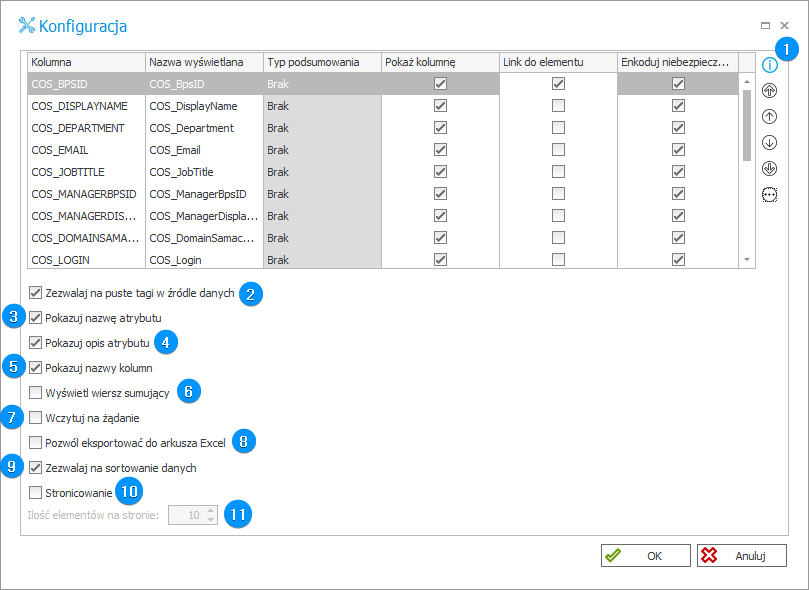
1. Tabela
-
Kolumna – nazwy kolumn zwrócone ze źródła danych,
-
Nazwa wyświetlana – nazwa wyświetlana na formularzu,
-
Typ podsumowania – umożliwia wyświetlenie sumy wartości lub średniej wartości,
-
Pokaż kolumnę - definiuje, które kolumny zwrócone przez zapytanie SQL będą widoczne w atrybucie,
-
Link do elementu – tworzy hiperłącze. Po zaznaczeniu jednego z pól wyboru w tej kolumnie aktywowana jest ikona z trzema kropkami. Kliknięcie na tę ikonę powoduje wyświetlenie dodatkowego okna edycji hiperłącza:
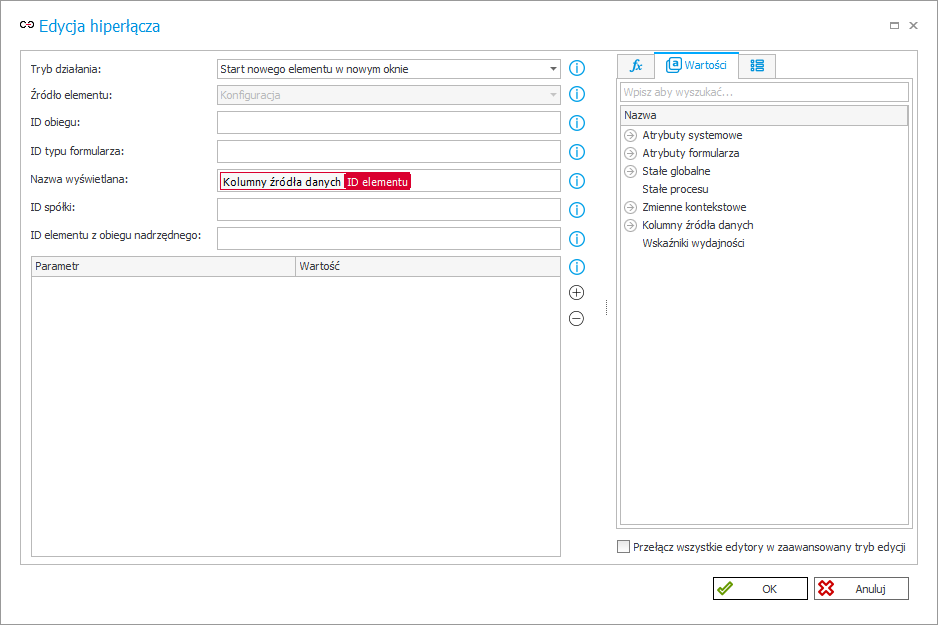
- Tryb działania – umożliwia określenie działania, jakie zostanie podjęte po kliknięciu w link. Może to być start nowego elementu – w bieżącym lub nowym oknie, a także otwarcie istniejącego elementu – również w bieżącym lub nowym oknie. Wygląd okna różni się w zależności od wybranego trybu,
- Źródło elementu – źródło danych linkowanego elementu,
- ID obiegu / typu formularza / elementu – identyfikator obiegu / typu formularza / elementu, dla którego wyświetlony zostanie formularz,
- Nazwa wyświetlana – tekst linku odsyłającego do formularza tworzenia nowego elementu lub formularza istniejącego elementu,
- ID spółki – pozwala przekazać identyfikator spółki, który zostanie ustawiony na formularzu nowego elementu,
- ID elementu z obiegu nadrzędnego – pozwala przekazać identyfikator elementu z obiegu nadrzędnego, który zostanie ustawiony na formularzu nowego elementu,
- Parametr – konfiguracja pozwala przekazać wartości, które zostaną ustawione na formularzu nowego elementu lub formularzu istniejącego elementu. Nazwa parametru powinna zawierać zmienną odnoszącą się do atrybutu, do którego wstawiona zostanie wartość,
- Wartość – wartość parametru może być tekstem lub kolumną źródła danych zawierającą określoną wartość.
-
Enkoduj niebezpieczne tagi HTML – pozwala określić, czy niebezpieczne tagi HTML (umożliwiające uruchomienie kodu JavaScript) mają być usuwane, czy też są dozwolone. Opcja jest domyślnie zaznaczona dla wszystkich kolumn.
2. Zezwalaj na puste tagi w źródle danych
Zaznaczenie przycisku wyboru powoduje, że system pozwala na użycie zmiennych zwracających pustą wartość. Jeżeli odznaczono pole a tag użyty w zapytaniu w źródle danych lub zapytaniu w atrybucie zwraca pustą wartość, rekordy w atrybucie na formularzu edycyjnym nie zostaną wyświetlone.
3. Pokazuj nazwę atrybutu
Wyświetlanie nazwy atrybutu określonej w konfiguracji podstawowej atrybutu.
4. Pokazuj opis atrybutu
Wyświetlanie opisu atrybutu poniżej jego nazwy (przycisk domyślnie zaznaczony).
5. Pokazuj nazwy kolumn
Wyświetlanie w nagłówku kolumny Nazwy wyświetlanej zdefiniowanej dla poszczególnych kolumn (jeżeli kolumna Nazwa wyświetlana jest pusta, wyświetlona zostanie nazwa kolumny zwrócona z zapytania).
6. Wyświetl wiersz sumujący
Umożliwia wyświetlenie wiersza podsumowującego dla poszczególnych kolumn. W zależności od konfiguracji możliwe jest wyświetlanie sumy wartości lub ich średniej (wyboru dokonuje się, klikając Typ podsumowania dla odpowiedniej kolumny).
7. Wczytuj na żądanie
Tabela danych nie będzie domyślnie wczytywana. Tabela zostanie wczytana dopiero po kliknięciu znajdującego się obok niej przycisku.
W przypadku, gdy włączone jest Wczytywanie na żądanie i zmieniona zostanie wartość pola zależnego, przeładowanie Tabeli nastąpi wyłącznie, gdy zawierała ona już wcześniej jakieś dane.
8. Pozwól eksportować do arkusza Excel
Możliwość eksportowania zawartości atrybutu do arkusza Excel.
Ze względów wydajnościowych z Tabeli danych do arkusza Excel może być wyeksportowanych maksymalnie 1000 wierszy.
Dodatkowe informacje na temat eksportowania zawartości tabeli danych do arkusza Excel zawarto w ARTYKULE dostępnym na blogu technicznym.
9. Zezwalaj na sortowanie danych
Zaznaczenie przycisku wyboru umożliwia włączenie opcji sortowania zawartości Tabeli danych.
10. Stronicowanie
Przycisk wyboru pozwala określić, czy wyniki mają być wyświetlane na wielu stronach.
11. Ilość elementów na stronie
Pole pozwala określić liczbę elementów wyświetlanych na jednej stronie.
Przykład użycia