OneDrive
Połączenie umożliwia integrację WEBCON z usługą OneDrive. Jest wykorzystywane przez akcje edycji plików przez OneDrive, które umieszczają kopie załączników formularza na dysku OneDrive, nadają do nich uprawnienia i pobierają zmienione pliki z powrotem do systemu.
Tego typu połączenie, podobnie jak wszystkie połączenia w systemie, będzie przenoszone za pośrednictwem mechanizmu Import/Eksport, tj. połączenie pojawi się w podpowiedzi podczas importu plików, gdy zostanie użyte w procesie.
Numer ID połączenia zostanie zapisany w metadanych załączników, tak aby umożliwić operację na właściwym pliku z poziomu formularza. Jeśli plik został wyewidencjonowany w OneDrive i w międzyczasie usunięto połączenie, na którym została wykonana operacja, wówczas taki plik pozostanie już w lokalizacji OneDrive.
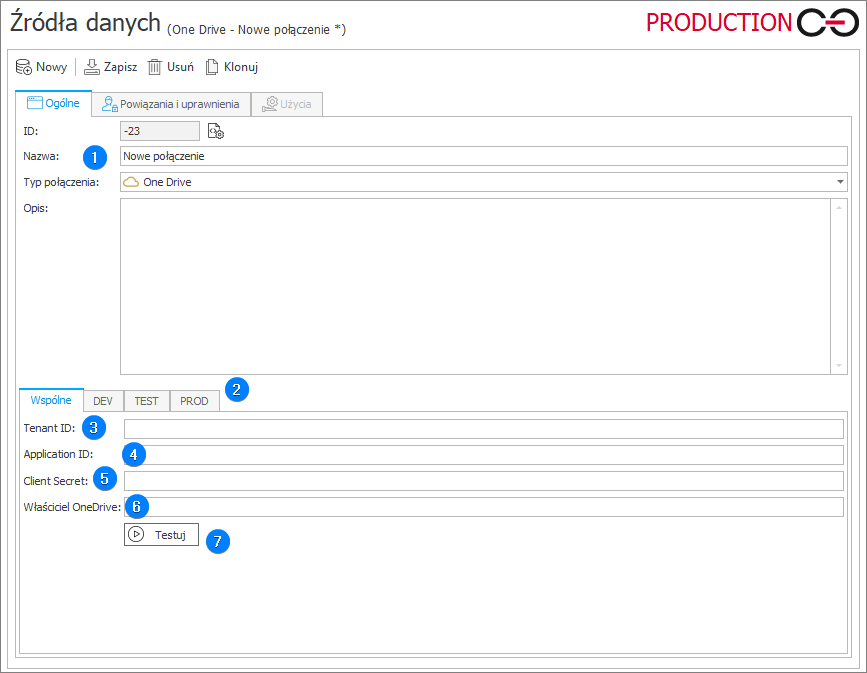
1. Parametry podstawowe
- ID – identyfikator połączenia (jeżeli wartość jest mniejsza od „0”, oznacza to, że połączenie nie zostało jeszcze zapisane w bazie).
- Nazwa – nazwa połączenia wprowadzona przez użytkownika.
- Typ połączenia – pozwala ustalić typ połączenia. Pole jest wypełniane automatycznie.
- Opis – opis połączenia zdefiniowany przez użytkownika.
2. Środowisko
Ustawia zachowanie połączenia w poszczególnych środowiskach. W zakładce Wspólne domyślnie ustawiane są parametry, jakie będą stosowane dla wszystkich trzech środowisk (DEV/TEST/PROD). W zakładkach poszczególnych środowisk można z kolei wpisać indywidualne parametry. Należy wówczas zaznaczyć opcję Zerwij dziedziczenie (będzie to równoznaczne z ignorowaniem ustawień z zakładki Wspólne) i wpisać żądane ustawienia połączenia.
3. Tenant ID
Identyfikator dzierżawy (tenant) w usłudze Microsoft Entra ID. Wartość jest dostępna w portalu Microsoft Entra jako Directory (tenant) ID na stronie przeglądu rejestracji aplikacji.
4. Application ID
Identyfikator aplikacji zarejestrowanej w Microsoft Entra ID, na podstawie którego przeprowadzane jest uwierzytelnienie (Application (client) ID w portalu Microsoft Entra). Aplikacja musi mieć nadane uprawnienia opisane w punkcie Wymagane uprawnienia aplikacji w Microsoft Entra ID.
5. Client Secret
Klucz tajny klienta/aplikacji. Należy wpisać wartość klucza (kolumna Value), a nie jego identyfikator (Secret ID). Wartość klucza jest widoczna w portalu Microsoft Entra tylko bezpośrednio po jego utworzeniu.
Klucz tajny ma ograniczony okres ważności. Po jego wygaśnięciu test połączenia oraz akcje OneDrive kończą się błędem – należy wówczas wygenerować nowy klucz i zaktualizować go w połączeniu (we wszystkich środowiskach, w których zerwano dziedziczenie).
6. Właściciel OneDrive
Właściciel dysku, na którym będą przechowywane dokumenty (konieczne jest założenie dedykowanego konta technicznego). Należy podać nazwę UPN konta (np. onedrive.bps@firma.com). Konto musi posiadać licencję uprawniającą do korzystania z OneDrive, a jego dysk OneDrive musi zostać utworzony (zainicjowany) przed pierwszym użyciem połączenia.
7. Testuj
Testowanie połączenia do serwera OneDrive. Test uwierzytelnia aplikację na podstawie wprowadzonych parametrów, a następnie odczytuje dysk OneDrive wskazanego właściciela. Jeśli któreś z wymaganych pól jest puste, test nie jest wykonywany – wyświetlany jest komunikat wskazujący brakujące pole. Opis najczęstszych komunikatów błędów znajduje się w punkcie Rozwiązywanie problemów.
Poprawny wynik testu potwierdza jedynie uwierzytelnienie aplikacji i dostęp do odczytu dysku właściciela. Test nie sprawdza, czy aplikacja może zapisywać pliki ani nadawać do nich uprawnienia – brak tych uprawnień ujawni się dopiero podczas wykonania akcji OneDrive.
8. Wymagane uprawnienia aplikacji w Microsoft Entra ID
Połączenie OneDrive uwierzytelnia się jako aplikacja – bez udziału zalogowanego użytkownika. Aby test połączenia oraz akcje OneDrive działały poprawnie, aplikacja zarejestrowana w Microsoft Entra ID musi mieć nadane jedno z poniższych uprawnień Microsoft Graph typu Application (uprawnienia aplikacji, a nie uprawnienia delegowane).
| Uprawnienie | Zakres dostępu | Uwagi |
|---|---|---|
| Files.ReadWrite.All | Wszystkie dyski OneDrive w organizacji | Najprostsza konfiguracja. Jest to szerokie uprawnienie i może być niezgodne z polityką bezpieczeństwa organizacji. |
| Sites.Selected | Wyłącznie wskazane dyski OneDrive (kolekcje witryn) | Samo dodanie uprawnienia nie daje dostępu do żadnego dysku – administrator musi dodatkowo nadać aplikacji dostęp do dysku OneDrive właściciela (patrz niżej). |
Aby nadać uprawnienie, należy w portalu Microsoft Entra otworzyć rejestrację aplikacji, przejść do sekcji API permissions, wybrać Add a permission → Microsoft Graph → Application permissions, zaznaczyć wybrane uprawnienie, a następnie kliknąć Grant admin consent. Bez zgody administratora uprawnienie nie jest aktywne.
Konfiguracja z uprawnieniem Sites.Selected
Przy uprawnieniu Sites.Selected aplikacja ma dostęp tylko do tych kolekcji witryn, do których administrator jawnie ją dopuścił. Dla połączenia OneDrive jest to osobista witryna (dysk OneDrive) konta wskazanego w polu Właściciel OneDrive – adres takiej witryny ma postać https://<organizacja>-my.sharepoint.com/personal/<nazwa_konta>.
Dostęp nadaje administrator Microsoft 365, np. za pomocą skryptu PowerShell lub Microsoft Graph, przypisując aplikacji rolę do tej witryny. Akcje OneDrive nie tylko zapisują pliki, ale również nadają i usuwają uprawnienia użytkowników do plików, dlatego aplikacja musi mieć co najmniej rolę write. Jeśli nadawanie uprawnień do plików kończy się błędem 403, należy przypisać aplikacji rolę fullcontrol. Interfejs WEBCON nie udostępnia tej konfiguracji. Szczegółowy opis procedury zawiera artykuł Controlling app access on specific SharePoint site collections oraz dokumentacja Selected permissions in OneDrive and SharePoint.
Parametr Właściciel OneDrive musi wskazywać dokładnie to konto, do którego witryny aplikacja otrzymała dostęp. Zmiana właściciela w połączeniu wymaga nadania aplikacji dostępu do dysku OneDrive nowego konta.
Uprawnienia użytkowników do plików
Uprawnienia do edycji plików na OneDrive są nadawane przez akcje automatycznie, w oparciu o identyfikator użytkownika w formacie UPN – użytkownicy muszą posiadać konto Microsoft Entra ID. Od wersji 2026.1.1.45 akcja Rozpocznij edycję pliku przez OneDrive nadaje uprawnienia wszystkim użytkownikom, których udało się zidentyfikować, a pozostałych zapisuje w logu jako ostrzeżenia – brak konta jednego użytkownika nie przerywa wykonania akcji.
9. Rozwiązywanie problemów
Komunikaty błędów zwracane podczas testu połączenia lub wykonania akcji OneDrive w wielu przypadkach pochodzą bezpośrednio z usług Microsoft:
- komunikaty zawierające kod rozpoczynający się od AADSTS pochodzą z usługi Microsoft Entra ID i dotyczą uwierzytelnienia aplikacji – ich opis zawiera lista kodów błędów Microsoft Entra,
- komunikaty z kodami takimi jak accessDenied, itemNotFound czy invalidRequest (oraz kodami HTTP, np. 401, 403, 404) pochodzą z Microsoft Graph – ich opis zawiera dokumentacja Microsoft Graph error responses. Po teście połączenia odpowiedź Microsoft Graph jest wyświetlana w formacie JSON – przyczynę błędu wskazują pola code i message.
Szczegółowe informacje o błędach testu połączenia i akcji OneDrive są zapisywane w Dzienniku zdarzeń systemu Windows. Od wersji 2026.2.1.62 zapisywane informacje są bardziej szczegółowe, co ułatwia zdiagnozowanie problemów z konfiguracją połączenia.
Najczęstsze problemy:
| Objaw | Przyczyna | Rozwiązanie |
|---|---|---|
| Komunikat z kodem AADSTS90002 lub AADSTS900023 (nie znaleziono dzierżawy lub nieprawidłowy identyfikator dzierżawy) | Błędna wartość w polu Tenant ID. | Skopiować Directory (tenant) ID ze strony przeglądu rejestracji aplikacji w portalu Microsoft Entra. |
| Komunikat z kodem AADSTS700016 (nie znaleziono aplikacji w katalogu) | Błędna wartość w polu Application ID lub aplikacja jest zarejestrowana w innej dzierżawie niż wskazana w polu Tenant ID. | Sprawdzić Application (client) ID oraz dzierżawę, w której zarejestrowano aplikację. |
| Komunikat z kodem AADSTS7000215 (nieprawidłowy klucz tajny) | W polu Client Secret wpisano identyfikator klucza zamiast jego wartości lub wartość jest niepełna. | Wygenerować nowy klucz tajny i wpisać jego wartość (kolumna Value). |
| Komunikat z kodem AADSTS7000222 (klucz tajny wygasł) | Upłynął okres ważności klucza tajnego. | Wygenerować nowy klucz tajny i zaktualizować go w połączeniu we wszystkich środowiskach. |
| Uwierzytelnienie przebiega poprawnie, ale zwracany jest błąd 401/403 lub accessDenied | Aplikacja nie ma uprawnienia Files.ReadWrite.All ani Sites.Selected, nadano uprawnienie delegowane zamiast uprawnienia aplikacji lub nie udzielono zgody administratora. | Nadać uprawnienie typu Application i kliknąć Grant admin consent (patrz Wymagane uprawnienia aplikacji). |
| Błąd 403 lub accessDenied przy uprawnieniu Sites.Selected | Aplikacji nie nadano dostępu do dysku OneDrive konta wskazanego w polu Właściciel OneDrive lub nadano go do witryny innego konta. | Nadać aplikacji dostęp do osobistej witryny OneDrive właściciela z rolą co najmniej write (patrz Wymagane uprawnienia aplikacji). |
| Test połączenia kończy się powodzeniem, ale akcja Rozpocznij edycję pliku przez OneDrive zwraca błąd 403 lub accessDenied | Aplikacja ma dostęp tylko do odczytu (np. uprawnienie Files.Read.All lub rola read przy Sites.Selected) albo nie może zarządzać uprawnieniami do plików. | Nadać uprawnienie Files.ReadWrite.All lub odpowiednią rolę przy Sites.Selected (patrz Wymagane uprawnienia aplikacji). |
| Błąd 404, itemNotFound lub ResourceNotFound dotyczący właściciela lub jego dysku | Konto wskazane w polu Właściciel OneDrive nie istnieje (np. literówka w nazwie UPN), nie ma licencji OneDrive lub jego dysk OneDrive nie został jeszcze utworzony. | Sprawdzić nazwę UPN konta i jego licencję. Zainicjować dysk OneDrive, np. logując się jednorazowo na to konto do OneDrive. |
| Akcja kończy się powodzeniem, ale część użytkowników nie ma dostępu do pliku na OneDrive (ostrzeżenia w logu akcji) | Użytkownicy nie posiadają konta Microsoft Entra ID lub nie można ich zidentyfikować na podstawie nazwy UPN. | Sprawdzić konta użytkowników w Microsoft Entra ID. W razie potrzeby zaktualizować uprawnienia akcją Aktualizuj uprawnienia do pliku OneDrive. |
| Przy otwieraniu pliku użytkownik widzi okno logowania do OneDrive | Użytkownik jest zalogowany do WEBCON w inny sposób niż przez Microsoft Entra ID (np. przez Active Directory). | Zalogować się do OneDrive kontem Microsoft Entra ID, któremu nadano uprawnienia do pliku. |
| Użytkownik, który otrzymał uprawnienia do elementu po umieszczeniu pliku na OneDrive, nie ma dostępu do pliku | Uprawnienia do pliku są nadawane w chwili umieszczenia go na OneDrive – późniejsze zmiany uprawnień do elementu nie są przenoszone automatycznie. | Zaktualizować uprawnienia akcją Aktualizuj uprawnienia do pliku OneDrive. |
| Sporadyczne błędy 429 (zbyt wiele żądań) lub wydłużony czas wykonania akcji | Microsoft Graph tymczasowo ogranicza liczbę żądań. | Żądania są automatycznie ponawiane. Jeśli błąd się powtarza, ponowić operację po pewnym czasie. |
Szczegółowe informacje na temat konfiguracji integracji z OneDrive dostępne są w artykule Praca z plikami OneDrive na naszym blogu technicznym.