Odczytaj dane z pliku Excel
Akcja służy do przepisywania danych z pliku .xlsx do formularza.
Istotą tej akcji oraz komplementarnej akcji Generuj plik Excel jest kojarzenie (mapowanie) wybranych atrybutów procesu z adresami komórek w pliku programu MS Excel.
Odczyt danych z plików .xlsx nie jest przeprowadzany dla kolumny Listy pozycji typu Wiersz danych.
Okno konfiguracyjne akcji podzielone jest na dwie zakładki: Wybór załącznika oraz Mapowanie.
Wybór załącznika
Zakładka pozwala skonfigurować podstawowe parametry odczytywanego dokumentu.
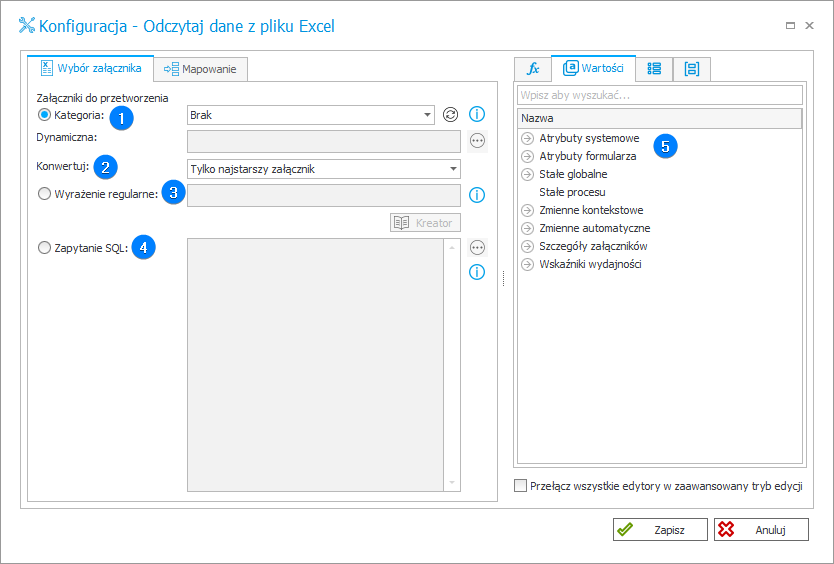
1. Kategoria
Opcja umożliwia określenie kategorii, w ramach której zostaną odczytane pliki MS Excel:
- Wszystkie – odczytane zostaną wszystkie pliki MS Excel dołączone do elementu obiegu,
- Dynamiczna – pozwala określić kategorię dynamicznie za pomocą Edytora zmiennych lub wpisać ją ręcznie. Kategorię należy podawać w formacie ID#Nazwa lub samo ID,
- Brak – odczytane zostaną wszystkie pliki MS Excel, które nie są przypisane do żadnej kategorii.
2. Konwertuj
Pole umożliwia wskazanie załączników w formacie .xlsx, które zostaną odczytane. Może to być tylko najstarszy lub tylko najnowszy załącznik.
3. Wyrażenia regularne
Pole pozwala na wyszukiwanie odczytywanych plików na podstawie wyrażenia regularnego. Pomocne przy tworzeniu takiego wyrażenia jest korzystanie z narzędzia Kreator uruchamianego osobnym przyciskiem dostępnym poniżej.
4. Zapytanie SQL
Pole umożliwia określenie plików źródłowych na podstawie zapytania SQL. Zapytanie powinno zwracać listę ID załączników z tabeli WFDataAttachmets.
Select [ATT_ID] from [WFDataAttachmets] where [ATT_Name] = 'plik.xlsx';
5. Edytor zmiennych
Dynamicznie zbudowane drzewo wszystkich zmiennych dostępnych w bieżącej lokalizacji Designer Studio. Informacje o tym, jak działają zmienne w WEBCON oraz listę zmiennych można znaleźć tutaj.
Mapowanie
Zakładka umożliwia podanie listy atrybutów, na podstawie których utworzone zostaną odpowiednie komórki arkusza MS Excel.
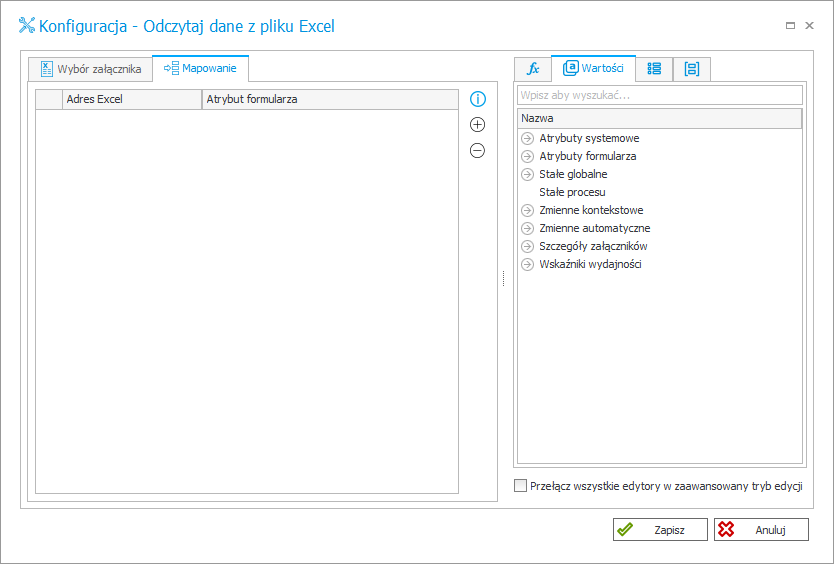
Adres Excel domyślnie należy podawać w formacie: <nazwa arkusza>!<adres komórki lub nazwa tabeli>, natomiast w polu Atrybut formularza wskazać nazwę atrybutu, do którego zostanie wczytana wartość z komórki pliku MS Excel.
W celu wybrania pola „A1” należy wpisać: Arkusz1!A1
W celu wybrania „Tabeli1” należy wpisać: Arkusz1!Tabela1
Szczegółowe informacje na temat akcji wraz z przykładami jej konfiguracji dostępne są w artykule Akcja „Odczytaj dane z pliku Excel na naszym blogu technicznym.