AI Concierge
AI Concierge to wirtualny asystent dostępny w Portalu (również na urządzeniach mobilnych), który wspiera użytkowników biznesowych poprzez automatyzowanie wybranych operacji.
Za pośrednictwem czatu można inicjować działania w Portalu oraz uzyskiwać wsparcie w pracy na formularzu, w tym w uzupełnianiu pól na podstawie danych z załączników.
Funkcję AI Concierge można całkowicie wyłączyć w Konfiguracji systemu (sekcja Parametry globalne). Zmiana może być wprowadzona tylko przez administratora. Po dezaktywacji AI Concierge nie będzie dostępny do użycia ani widoczny w Portalu.
Sposób użycia AI Concierge
- Aby uruchomić AI Concierge, należy kliknąć ikonę AI na górnym pasku. Spowoduje to otwarcie menu bocznego z oknem czatu:

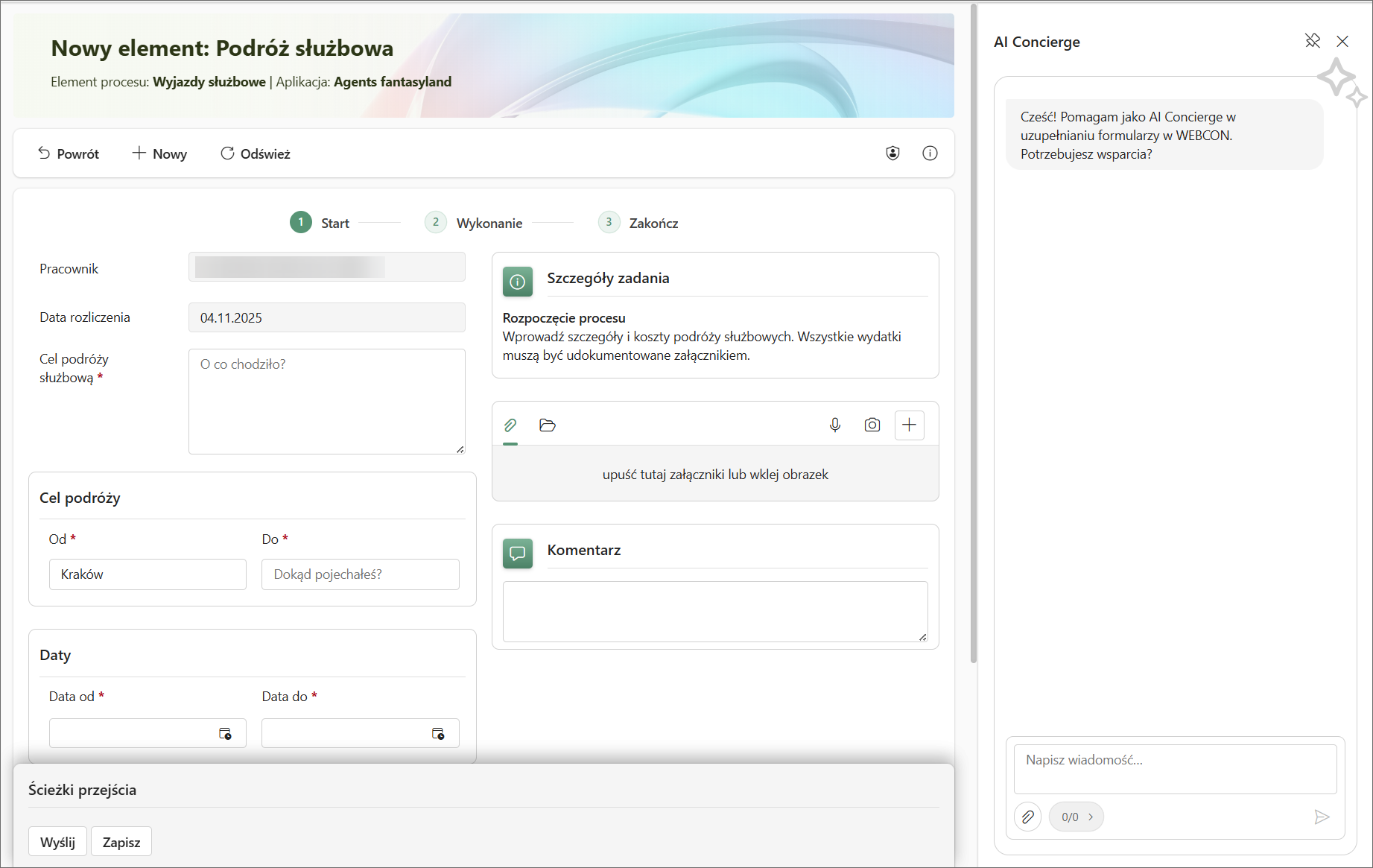
-
W polu tekstowym należy wprowadzić instrukcje dla AI Concierge. AI Concierge nie zapamiętuje poprzednich wiadomości, co oznacza, że przesyłane instrukcje są analizowane niezależnie od siebie.
-
Do wiadomości można dodawać załączniki. Sposób dodawania załączników opisano w sekcji Odczyt danych z załączników.
-
Należy nacisnąć Enter, aby wysłać instrukcje.
-
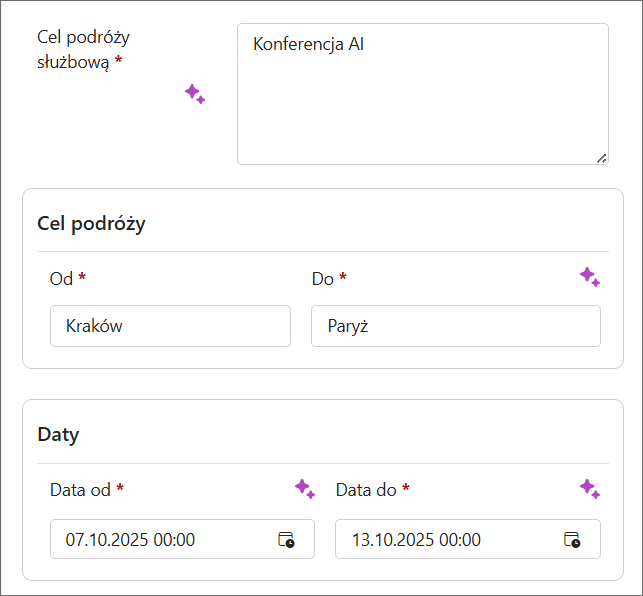
Jeżeli AI zmieni wartości w polach formularza, będą one oznaczone ikoną.
Wartości generowane przez AI mogą być niepełne lub błędne, dlatego przed zapisaniem elementu należy je zawsze zweryfikować.
Dostępne funkcje
1. Przekierowania w Portalu
AI Concierge może na podstawie treści wiadomości zaproponować nawigację do wskazanego miejsca lub uruchomienie nowego elementu. Przekierowanie wykonuje się dopiero po kliknięciu przycisku na czacie.
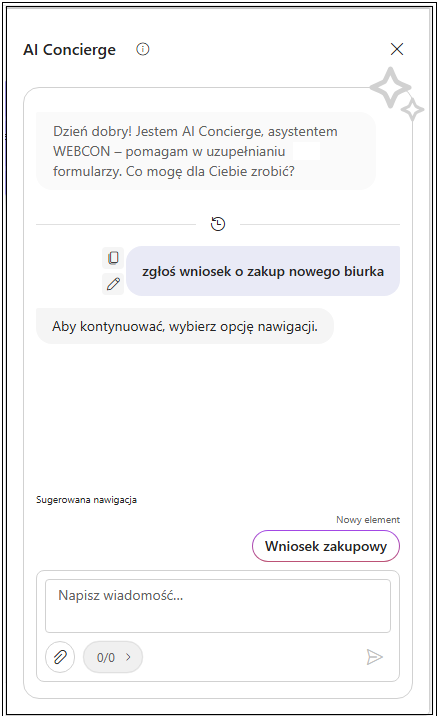
AI Concierge może proponować przekierowania do:
- aplikacji,
- raportu,
- dashboardu,
- przycisku startu, który uruchamia formularz nowego elementu obiegu:
- AI Concierge uwzględnia wyłącznie te przyciski startu, które mają zdefiniowany proces, obieg i typ formularza.
- Podczas startu pole Spółka może zostać uzupełnione automatycznie albo może wymagać ręcznej zmiany na formularzu (zależnie od konfiguracji przycisku startu i widoczności pola Spółka).
- elementu ulubionego (więcej informacji: sekcja Ulubione).
AI Concierge uwzględnia uprawnienia użytkownika podczas proponowania przekierowań. Nie zaproponuje przejścia do miejsc, do których użytkownik nie ma dostępu.
Jeśli polecenie obejmuje także uzupełnienie danych, a użytkownik wybierze opcję przejścia do formularza nowego elementu obiegu, AI Concierge po przekierowaniu automatycznie rozpocznie uzupełnianie formularza.
Komenda /goto
Aby wymusić tryb przekierowania, wiadomość do AI Concierge należy rozpocząć od /goto.
Komenda jest przydatna m.in. wtedy, gdy w kontekście formularza trzeba przejść do innego miejsca w Portalu. Polecenie /goto pozwala AI Concierge skupić się na nawigacji zamiast na uzupełnianiu bieżącego elementu.
2. Uzupełnianie formularzy
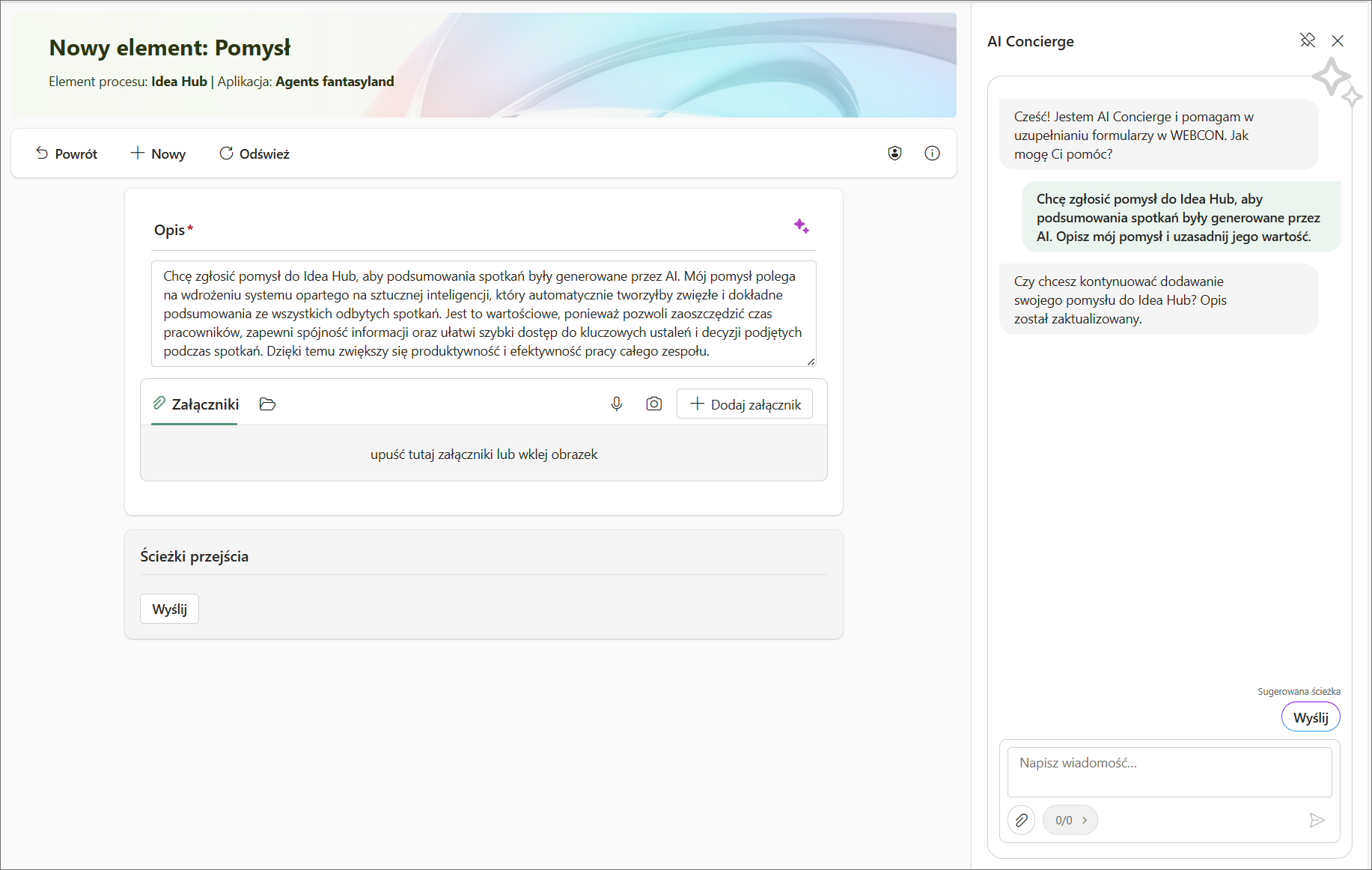
Podczas korzystania z AI Concierge na formularzu należy pamiętać o następujących zasadach:
- AI Concierge ma dostęp do aktualnych wartości pól formularza, ich opisów oraz informacji o możliwości edycji.
- Uzupełnia wyłącznie pola widoczne i edytowalne, które można modyfikować przy użyciu reguł formularza
SETiSET ROW VALUE. - Nie ma dostępu do atrybutów technicznych.
- W przypadku List pozycji może dodawać nowe wiersze, aktualizować lub zastępować istniejące.
- Ma dostęp do szczegółów zadania (jeśli element jest otwarty w kontekście zadania), opisu i nazwy kroku, obiegu, procesu i aplikacji.
- W przypadku Pól wyboru AI Concierge może ustawiać wartość spośród 100 pierwszych opcji:
- Ograniczenie to nie obowiązuje dla Pól wyboru typu Lista rozwijana.
- W konfiguracji Pola wyboru wymagane jest włączenie wyszukiwania w kolumnie ID.
- Nie ma dostępu do danych dynamicznych, takich jak Tabele danych, raporty czy widżety.
3. Odczyt danych z załączników
Po uzyskaniu zgody użytkownika AI Concierge może wykorzystywać wskazane załączniki do udzielania odpowiedzi lub wypełniania formularzy.
Użytkownik wskazuje, które załączniki mają zostać przetworzone. W sekcji Dostępne na elemencie pliki są widoczne od razu, ale wymagają zaznaczenia w panelu załączników. W sekcji Przesłane z dysku pliki dodaje się ręcznie przez wklejenie pliku do czatu lub użycie ikony spinacza. AI Concierge przetwarza wyłącznie załączniki zaznaczone w panelu załączników lub dodane przez użytkownika.
Jednorazowo można dodać maksymalnie 5 plików z dysku, a maksymalny rozmiar jednego załącznika wynosi 20 MB.
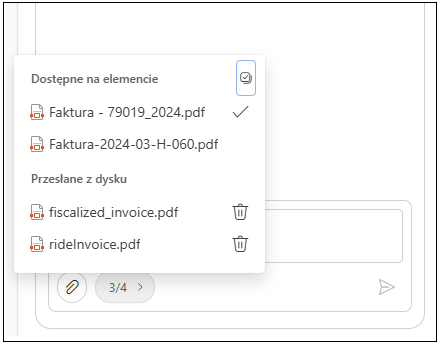
Część plików załączonych do formularzy może być niewidoczna ze względu na format. AI Concierge obsługuje następujące formaty plików: PDF, DOCX, DOC, RTF, TXT, XML, BPMN2.0, MSG, HTML, CSV, MD, WEBP, JPG, PNG, BMP, TIFF, SVG.
4. Sugestie modyfikacji elementów
W trakcie rozmowy w kontekście formularza AI Concierge może proponować przyciski akcji umożliwiające wykonanie operacji, takich jak przejście ścieżką obiegu, uruchomienie akcji z menu czy zapis elementu. Wykonanie danej operacji zawsze wymaga udziału użytkownika i oznacza akceptację zmian zaproponowanych przez AI Concierge.
Po zapisaniu zmian w Historii nie ma informacji o tym, które pola zostały uzupełnione przez AI.
Dodatkowe wskazówki dotyczące wdrażania rozwiązań AI znajdziesz w Instrukcji wdrożenia AI.