Konteneryzacja WEBCON
Konteneryzacja stanowi alternatywę dla standardowej instalacji komponentów WEBCON. Pozwala uruchomić Portal, Workflow Service i Search Server w niezależnych kontenerach Docker, co znacznie ułatwia instalację systemu w usługach chmurowych.
Artykuł opisuje instalację krok po kroku dla wersji 2026 R1 i wyższych, w której Portal i Workflow Service działają w osobnych kontenerach.
Konteneryzacja składowych WEBCON jest dostępna wyłącznie w modelu subskrypcyjnym w planie Enterprise. Plan Standard modelu subskrypcyjnego oraz licencje w modelu wieczystym nie obejmują konteneryzacji. Szczegóły planów opisano w artykule Licencje.
Wymagania
- Subskrypcja WEBCON w planie Enterprise. Uruchomienie każdego kolejnego kontenera wykorzystuje kolejną licencję. Poprawne wyłączenie kontenera zwalnia licencję. Wykorzystanie licencji można sprawdzić w raporcie Wykorzystanie licencji w Designer Studio.
- Zewnętrzny dostawca uwierzytelnienia, np. Microsoft Entra ID lub OpenID Connect. Uwierzytelnianie Windows nie działa poprawnie w kontenerach.
- Platforma do konteneryzacji obsługująca obrazy Docker. W tym artykule używany jest program Docker Desktop, zainstalowany na komputerze, na którym wykonuje się wszystkie kroki instalacji. Analogicznie można zainstalować WEBCON na innych platformach, np. Azure Container Instances lub Azure Kubernetes Service.
- Instancja Microsoft SQL Server dostępna z komputera, na którym uruchomione są kontenery.
Obraz bootstrapper i tryby uruchomienia
Od wersji 2026 R1 Portal i Workflow Service są uruchamiane z jednego obrazu webconbps/bootstrapper. Rolę kontenera określa wyłącznie zmienna środowiskowa STARTUP_MODE:
portal– kontener działa jako WEBCON Portal; wyłączony jest modułmodulesOrchestration.service– kontener działa jako WEBCON Workflow Service; wyłączone są modułydesignerDesk,designerStudioiportal.
Przy starcie kontenera skrypt wejściowy odczytuje wartość STARTUP_MODE, ustawia odpowiednie flagi w plikach konfiguracyjnych modułów i uruchamia proces WebCon.WorkFlow.Bootstrapper.exe. Ręczna edycja plików konfiguracyjnych w obrazie nie jest potrzebna.
Search Server (Solr) jest osobnym obrazem, ponieważ jest zbudowany na systemie Linux.
Lokalizacja obrazów
Obrazy są publikowane w rejestrze Docker Hub:
- bootstrapper (Portal i Workflow Service): hub.docker.com/r/webconbps/bootstrapper
- Search Server (Solr): hub.docker.com/r/webconbps/search
Lista dostępnych wersji znajduje się w zakładce Tags każdego z repozytoriów.
Tag obrazu
Tag obrazu bootstrappera składa się z numeru wersji WEBCON oraz nazwy bazowego obrazu systemu operacyjnego:
webconbps/bootstrapper:<wersja>-windowsservercore-ltsc2022
W przykładach użyto wersji 2026.2.2.121:
webconbps/bootstrapper:2026.2.2.121-windowsservercore-ltsc2022
Obraz bootstrappera jest zbudowany na bazie mcr.microsoft.com/dotnet/aspnet:10.0-windowsservercore-ltsc2022. Wymaga uruchomienia Docker Desktop w trybie kontenerów Windows z izolacją procesową (--isolation=process). Obraz Search Server jest obrazem linuksowym, dlatego tworzy się go w trybie kontenerów Linux.
Wersja obrazów Search Server i bootstrappera musi odpowiadać wersji WEBCON, w której utworzono bazy danych.
Plan instalacji
Podczas instalacji WEBCON w kontenerach instalator służy wyłącznie do utworzenia baz danych. Pozostałe składowe systemu są pobierane jako obrazy Docker i uruchamiane w kontenerach. Przed instalacją należy zaplanować środowisko: komponenty systemu, ich adresy sieciowe i komunikację między nimi.
Diagram przedstawia instalację opisaną w tym artykule wraz z adresami poszczególnych usług. W przykładzie nbdemo to nazwa komputera z programem Docker Desktop, a nbdemo.webcon.pl jego pełna nazwa domenowa.
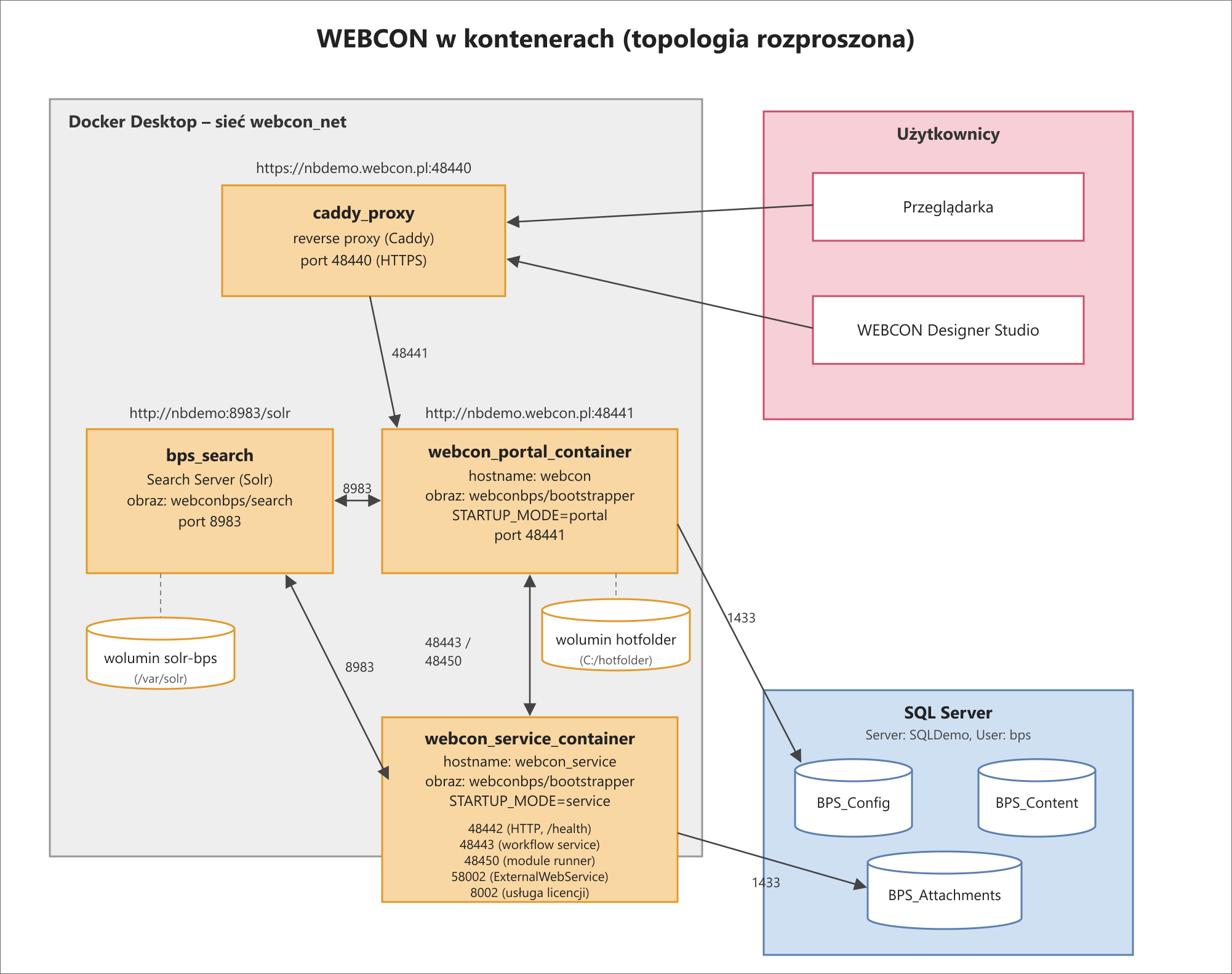
Instalacja składa się z następujących kroków:
- Utworzenie kontenera Search Server i inicjalizacja indeksów wyszukiwania Solr.
- Utworzenie baz danych SQL za pomocą instalatora WEBCON.
- Utworzenie sieci Docker oraz plików ze zmiennymi środowiskowymi.
- Utworzenie kontenera Workflow Service.
- Utworzenie kontenera Portalu.
- Utworzenie kontenera reverse proxy.
- Uruchomienie Designer Studio i aktywacja licencji.
Przechowywanie danych
WEBCON wykorzystuje dwa rodzaje baz danych:
- relacyjne bazy danych Microsoft SQL Server – przechowują wszystkie dane wprowadzone przez użytkowników oraz dane konfiguracyjne; znajdują się poza kontenerami,
- indeksy wyszukiwania Solr obsługiwane przez Search Server – zasilane dużą częścią danych z baz SQL; przechowywane na woluminie Docker.
Utworzenie kontenera Search Server
Obraz Search Server jest zbudowany na oficjalnym obrazie platformy Solr dla systemu Linux.
-
Przełączyć Docker Desktop w tryb kontenerów Linux. W tym celu kliknąć prawym przyciskiem myszy ikonę programu w zasobniku systemowym i wybrać opcję Switch to Linux containers….

-
W oknie ostrzeżenia kliknąć Switch.

-
Utworzyć wolumin
solr-bpsna dane Solr. Kontener jest obiektem nietrwałym, a wolumin Docker zapobiega utracie danych po wyłączeniu kontenera. W konsoli CMD wpisać polecenie:docker volume create solr-bps -
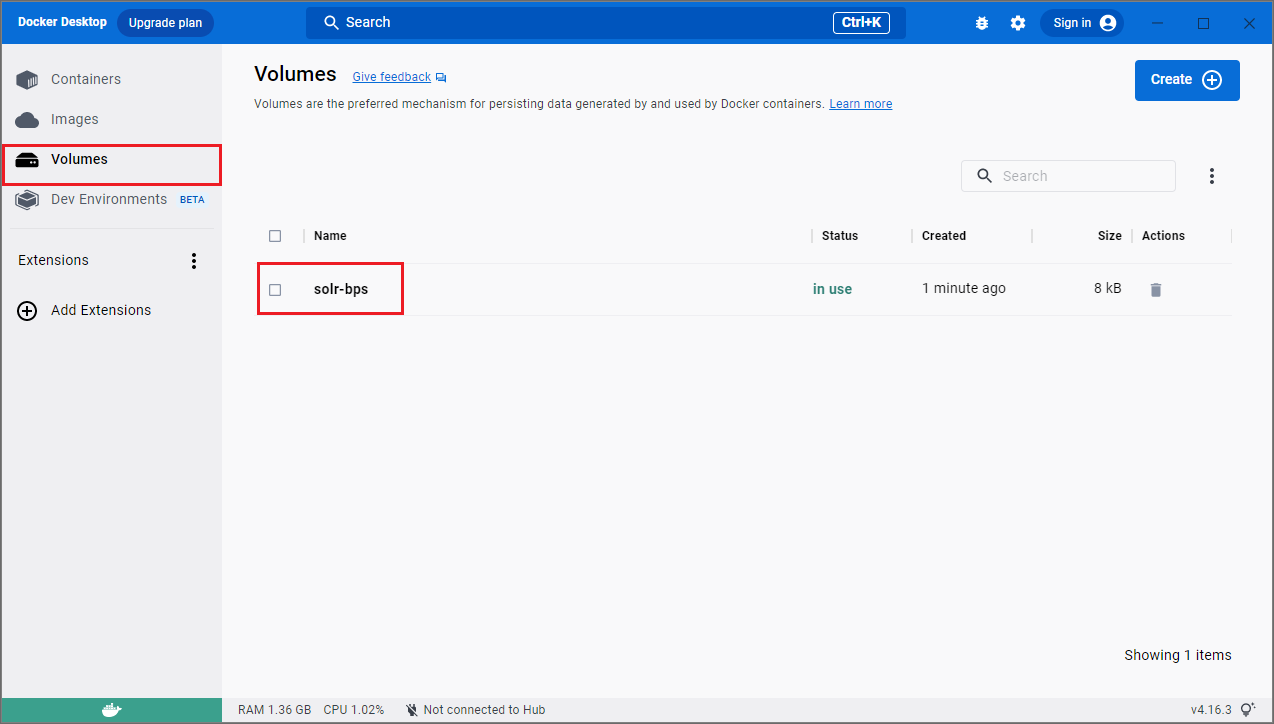
Sprawdzić, czy wolumin jest widoczny w zakładce Volumes programu Docker Desktop.
-
Uruchomić kontener poleceniem:
docker run -d --name bps_search -p 8983:8983 -e SOLR_HEAP=2g --mount source=solr-bps,target=/var/solr --add-host host.docker.internal:host-gateway --entrypoint /bin/sh webconbps/search:2026.2.2.121 -c "/opt/bps-solr/scripts/run-precreate-cores.sh"Znaczenie parametrów:
-d– uruchomienie kontenera w tle,--name bps_search– nazwa kontenera,-p 8983:8983– mapowanie portu hosta 8983 na port kontenera 8983 (domyślny port Solr),-e SOLR_HEAP=2g– limit pamięci dla procesu Solr; w ten sam sposób można przekazać inne zmienne środowiskowe Solr,--mount source=solr-bps,target=/var/solr– mapowanie woluminu na katalog kontenera, w którym przechowywane są indeksy wyszukiwania, konfiguracja uprawnień i pliki logów,--add-host host.docker.internal:host-gateway– umożliwia kontenerowi odwoływanie się do usług komputera hosta pod nazwąhost.docker.internal,webconbps/search:2026.2.2.121– obraz kontenera w wersji odpowiadającej wersji WEBCON,--entrypoint /bin/shz argumentem-c "/opt/bps-solr/scripts/run-precreate-cores.sh"– skrypt inicjalizujący struktury indeksów Solr. Skrypt jest wymagany przy pierwszym uruchomieniu kontenera. Można go przekazywać zawsze – przy kolejnych uruchomieniach wykrywa istniejące indeksy i pomija ich tworzenie.
-
Sprawdzić, czy kontener jest uruchomiony w zakładce Containers.
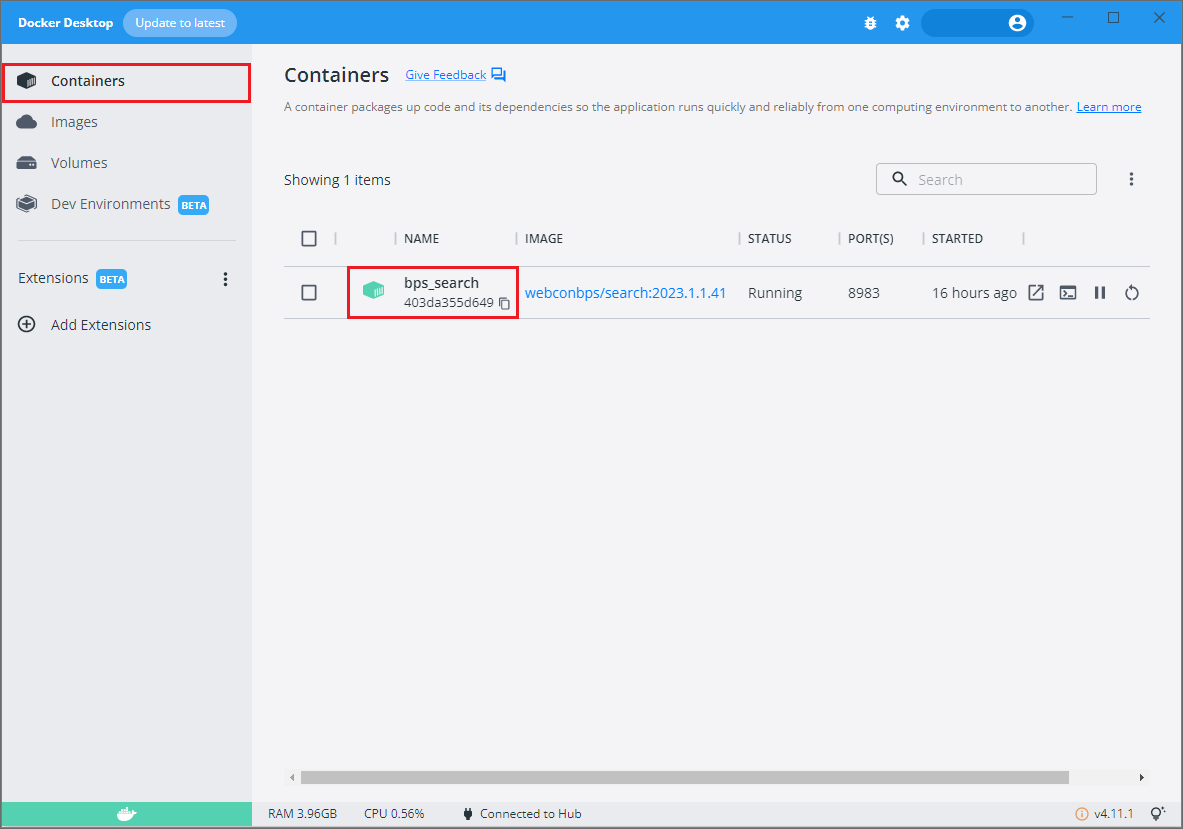
Search Server jest dostępny pod adresem http://nbdemo:8983/solr.
Utworzenie baz danych SQL
-
Pobrać instalator WEBCON w wersji odpowiadającej wersji obrazów (w przykładzie 2026.2.2.121).
-
Uruchomić instalator, zaakceptować licencję i wybrać tryb Nowa instalacja WEBCON.
-
Wybrać typ środowiska Standalone.
-
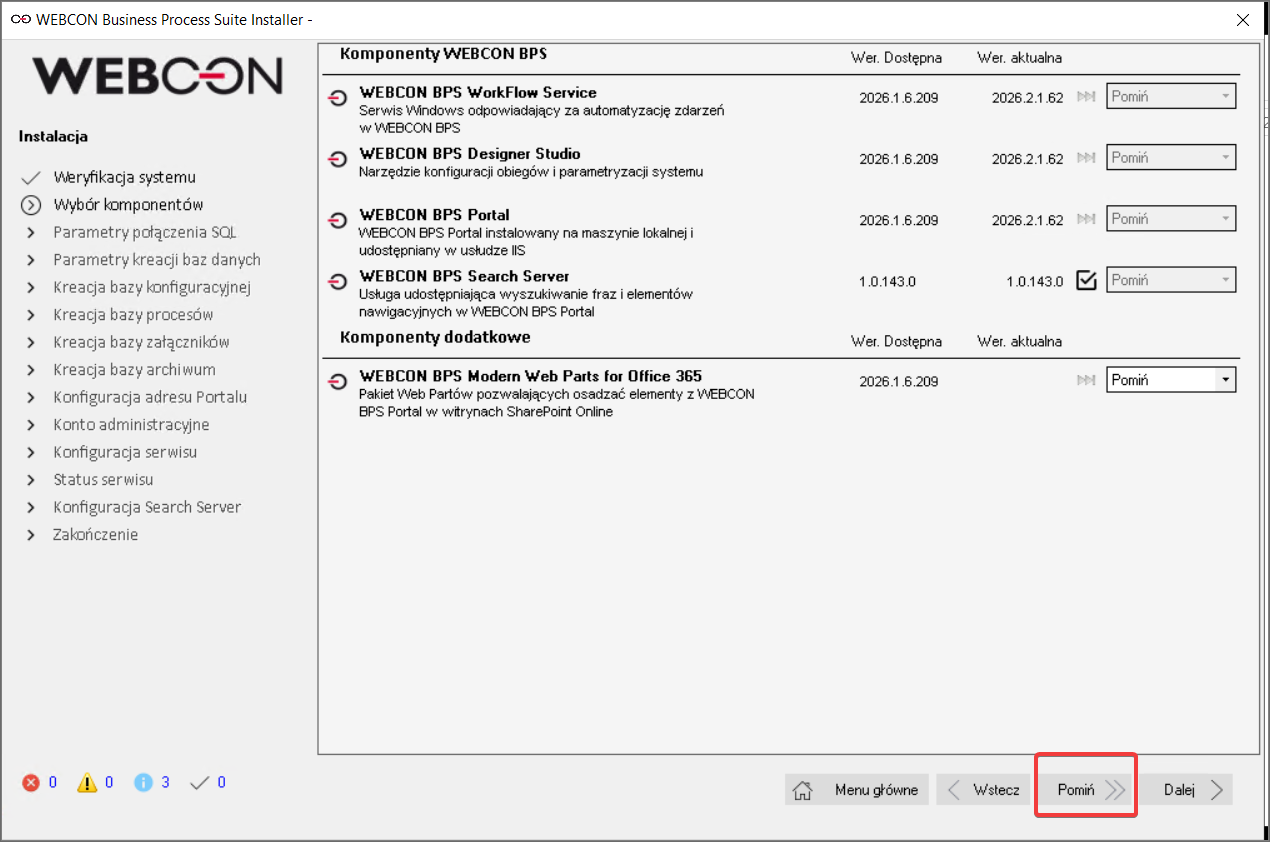
W kroku Weryfikacja systemu wybrać Dalej, a w kroku Wybór komponentów wybrać Pomiń. Wszystkie komponenty są uruchamiane z obrazów Docker, a instalator służy wyłącznie do utworzenia i skonfigurowania baz danych.
-
W krokach Parametry kreacji baz danych, Kreacja bazy konfiguracyjnej, Kreacja bazy procesów i Kreacja bazy załączników postępować tak samo jak przy standardowej instalacji WEBCON. Zaleca się skopiowanie nazwy bazy konfiguracyjnej – jest potrzebna przy uruchamianiu kontenerów Portalu i Workflow Service.
-
W kroku Konfiguracja adresu Portalu wprowadzić adres, pod którym Portal będzie dostępny zgodnie z planem infrastruktury. W przykładzie Portal jest dostępny przez reverse proxy pod adresem
https://nbdemo.webcon.pl:48440. -
W kroku Konto administracyjne wprowadzić hasło użytkownika administracyjnego. Hasło jest potrzebne do zalogowania się do Portalu i Designer Studio w celu dokończenia konfiguracji.
-
W kroku Adres Search Server w polu Podłącz wybrać opcję Domyślna instalacja Search Server w kontenerze, wpisać adres kontenera Search Server (w przykładzie
http://nbdemo:8983/solr/) i podać hasła dla użytkownikówsolriWEBCON_BPS. W tym kroku instalator zmienia domyślne hasła użytkowników Search Server i rejestruje instancję Search Server w bazie konfiguracyjnej.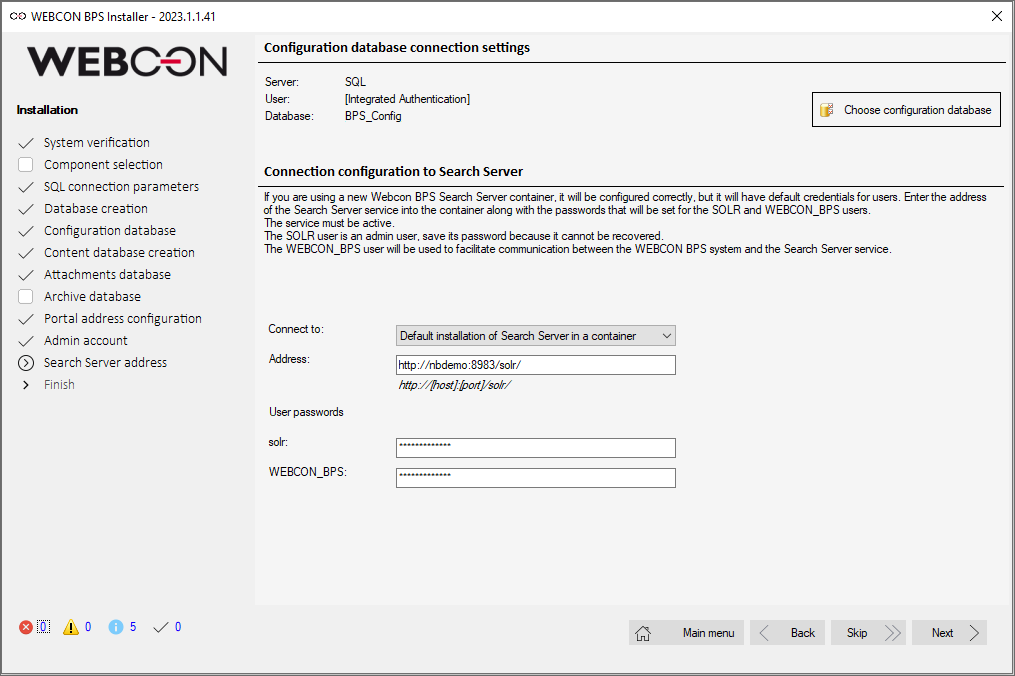
Użytkownik solr jest administratorem instancji Solr. Jego hasło nie jest nigdzie dodatkowo zapisywane i nie można go odzyskać.
Podczas kroku Adres Search Server kontener Search Server musi być uruchomiony – instalator łączy się z nim, aby zmienić hasła i zweryfikować zawartość kontenera.
Sieć Docker i pliki zmiennych środowiskowych
Kontenery Portalu, Workflow Service i reverse proxy komunikują się ze sobą po nazwach hostów, dlatego muszą działać we wspólnej sieci Docker. Przed uruchomieniem kontenerów należy utworzyć sieć poleceniem:
docker network create webcon_net
W tej sieci kontenery otrzymują następujące nazwy hostów:
- Portal –
webcon, - Workflow Service –
webcon_service, - reverse proxy –
caddy_proxy.
Konfiguracja kontenerów jest przekazywana w plikach ze zmiennymi środowiskowymi. Zmienne odpowiadają ustawieniom, które w standardowej instalacji WEBCON definiuje się w pliku appsettings.json. W bieżącym folderze należy przygotować trzy pliki.
user.env
Wspólny plik z danymi połączenia do baz danych, używany przez Workflow Service i Portal. Wartości <SERVER>, <DBNAME>, <USER> i <PASS> należy zastąpić własnymi. Jako <DBNAME> należy podać nazwę bazy konfiguracyjnej skopiowaną podczas tworzenia baz danych.
ConnectionStrings__ConfigDb=Server=<SERVER>;Database=<DBNAME>;User ID=<USER>;Password=<PASS>;Trust Server Certificate=True;
ConnectionStrings__LogsDb=Server=<SERVER>;Database=<DBNAME>;User ID=<USER>;Password=<PASS>;Trust Server Certificate=True;
Serilog__MinimumLevel__Default='Information'
Kontener nie należy do domeny, dlatego połączenie z bazą danych wymaga podania nazwy użytkownika i hasła SQL zamiast logowania domenowego.
service_env.env
Zmienne kontenera Workflow Service:
STARTUP_MODE=service
ExternalWebService__Port=58002
ExternalWebService__LicenseServicePort=8002
Kestrel__Endpoints__Http__Url=http://*:48442
modulesOrchestration__webconWorkflowServicePort=48443
modulesOrchestration__serviceModuleRunnerPort=48450
DOTNET_gcServer=1
DOTNET_GCDynamicAdaptationMode=1
ASPNETCORE_FORWARDEDHEADERS_ENABLED=True
Service__Config__InitServiceRoles__BasicFeatures=true
Service__Config__InitServiceRoles__LicenseService=true
portal_env.env
Zmienne kontenera Portalu:
STARTUP_MODE=portal
Kestrel__Endpoints__Http__Url=http://*:48441
DOTNET_gcServer=1
DOTNET_GCDynamicAdaptationMode=1
DataProtection__ApplicationName='bps_container'
ASPNETCORE_FORWARDEDHEADERS_ENABLED=true
Znaczenie najważniejszych zmiennych
STARTUP_MODE– rola, w jakiej startuje kontener (portallubservice),ConnectionStrings__ConfigDb,ConnectionStrings__LogsDb– parametry połączenia z bazą konfiguracyjną i bazą logów,Kestrel__Endpoints__Http__Url– adres i port serwera HTTP w kontenerze (48441 dla Portalu, 48442 dla Workflow Service),modulesOrchestration__webconWorkflowServicePort– port usługi workflow udostępnianej przez Workflow Service,modulesOrchestration__serviceModuleRunnerPort– port komunikacji z modułami uruchamianymi przez Workflow Service,ExternalWebService__Port,ExternalWebService__LicenseServicePort– porty usługi zewnętrznej i usługi licencji,ExternalWebService__Host– nazwa hosta, pod którą Workflow Service jest widoczny dla pozostałych komponentów; przekazywana bezpośrednio w poleceniudocker run,DataProtection__ApplicationName– nazwa aplikacji dla mechanizmu ASP.NET Data Protection; wszystkie kontenery Portalu danej instalacji muszą mieć tę samą wartość,ASPNETCORE_FORWARDEDHEADERS_ENABLED– obsługa nagłówków przekazywanych przez reverse proxy,Serilog__MinimumLevel__Default– poziom logowania.
Jeżeli kontenery muszą rozwiązywać nazwy hostów z sieci firmowej (np. nazwę serwera SQL), do poleceń docker run należy dodać parametr --dns <adres serwera DNS>.
Utworzenie kontenera Workflow Service
Obrazy Workflow Service i Portalu są zbudowane na obrazach Windows Server Core.
-
Przełączyć Docker Desktop w tryb kontenerów Windows (opcja Switch to Windows containers… w menu ikony programu w zasobniku systemowym).
-
Upewnić się, że pliki
service_env.enviuser.envznajdują się w bieżącym folderze. -
Uruchomić kontener poleceniem:
docker run -d --name webcon_service_container --hostname webcon_service --network webcon_net --isolation=process -p 48442:48442 -p 48443:48443 -p 48450:48450 -e ExternalWebService__Host=webcon_service -e ServiceName=webcon_service -e Hostname=webcon_service --env-file service_env.env --env-file user.env webconbps/bootstrapper:2026.2.2.121-windowsservercore-ltsc2022Znaczenie parametrów:
-d– uruchomienie kontenera w tle,--name webcon_service_container– nazwa kontenera,--hostname webcon_service– nazwa hosta kontenera; pod tą nazwą Workflow Service jest widoczny dla Portalu w sieciwebcon_net,--network webcon_net– podłączenie kontenera do utworzonej sieci,--isolation=process– izolacja procesowa wymagana dla kontenerów Windows Server Core,-p 48442:48442 -p 48443:48443 -p 48450:48450– mapowanie portów hosta na porty kontenera; numery portów muszą odpowiadać wartościom z plikuservice_env.env,-e ExternalWebService__Host=webcon_service,-e ServiceName=webcon_service,-e Hostname=webcon_service– nazwa hosta i nazwa serwisu rejestrowane w bazie konfiguracyjnej; muszą odpowiadać wartości parametru--hostname,--env-file service_env.env --env-file user.env– pliki ze zmiennymi środowiskowymi kontenera,webconbps/bootstrapper:2026.2.2.121-windowsservercore-ltsc2022– obraz kontenera w wersji odpowiadającej wersji WEBCON.
-
Sprawdzić poprawność uruchomienia, otwierając adres
http://localhost:48442/health. Logi startowe, w tym wybrany trybSTARTUP_MODE, można wyświetlić poleceniem:docker logs webcon_service_container
Porty 58002 (ExternalWebService__Port) i 8002 (ExternalWebService__LicenseServicePort) nie są w tej konfiguracji publikowane na hoście – w sieci webcon_net Portal komunikuje się z Workflow Service bezpośrednio. Jeżeli z tych usług mają korzystać klienci spoza sieci kontenerów, do polecenia docker run należy dodać parametry -p 58002:58002 -p 8002:8002.
Utworzenie kontenera Portalu
Kontener Portalu należy uruchomić po kontenerze Workflow Service.
-
Upewnić się, że pliki
portal_env.enviuser.envznajdują się w bieżącym folderze. Plikuser.envjest ten sam co dla Workflow Service. -
Utworzyć wolumin dla katalogu HotFolder, w którym Portal przetwarza pliki przekazywane przez użytkowników. Wolumin zapobiega utracie danych po wyłączeniu kontenera.
docker volume create hotfolder -
Uruchomić kontener poleceniem:
docker run -d --name webcon_portal_container --hostname webcon --network webcon_net --isolation=process -p 48441:48441 -v hotfolder:C:/hotfolder -e ServiceName=webcon -e Hostname=webcon --env-file portal_env.env --env-file user.env webconbps/bootstrapper:2026.2.2.121-windowsservercore-ltsc2022Znaczenie parametrów:
-d– uruchomienie kontenera w tle,--name webcon_portal_container– nazwa kontenera,--hostname webcon– nazwa hosta kontenera; jest używana w konfiguracji reverse proxy,--network webcon_net– podłączenie kontenera do sieci, w której działa Workflow Service,--isolation=process– izolacja procesowa wymagana dla kontenerów Windows Server Core,-p 48441:48441– mapowanie portu hosta 48441 na port kontenera 48441; port musi odpowiadać wartości zmiennejKestrel__Endpoints__Http__Urlz plikuportal_env.env,-v hotfolder:C:/hotfolder– mapowanie woluminu na kataloghotfolderw kontenerze,-e ServiceName=webcon -e Hostname=webcon– nazwa hosta rejestrowana w bazie konfiguracyjnej,--env-file portal_env.env --env-file user.env– pliki ze zmiennymi środowiskowymi kontenera,webconbps/bootstrapper:2026.2.2.121-windowsservercore-ltsc2022– ten sam obraz co dla Workflow Service; o roli kontenera decyduje wyłącznie zmiennaSTARTUP_MODE.
Utworzenie kontenera reverse proxy
Uruchomienie Portalu w kontenerze często służy łatwemu skalowaniu aplikacji przez uruchamianie kolejnych kontenerów Portalu. W takiej konfiguracji kontener Portalu nie jest udostępniany użytkownikom bezpośrednio, lecz przez load balancer.
W opisywanej instalacji testowej tę konfigurację symuluje kontener z serwerem reverse proxy. Można użyć dowolnego serwera z taką funkcjonalnością – w przykładzie jest to serwer Caddy działający na obrazie systemu Windows.
-
Utworzyć plik konfiguracyjny
Caddyfileo poniższej zawartości. Adreslocalhostnależy zastąpić adresem własnego środowiska. Nazwa hosta i port, na które wskazuje reverse proxy, muszą odpowiadać kontenerowi Portalu (--hostname webcon, port 48441).{https_port 48440}https://localhost:48440 {header {X-Content-Type-Options nosniffX-Frame-Options SAMEORIGIN-Server}reverse_proxy {to webcon:48441stream_timeout 24hstream_close_delay 5m}tls C:\\etc\caddy\cert.pem C:\\etc\caddy\key.pem}Parametry
stream_timeoutistream_close_delayzapewniają poprawną obsługę długotrwałych połączeń Portalu (np. powiadomień). NagłówkiX-Content-Type-OptionsiX-Frame-Optionspodnoszą bezpieczeństwo aplikacji, a-Serverusuwa nagłówek identyfikujący serwer. -
Umieścić w bieżącym folderze pliki
cert.pemikey.pemz zaufanym certyfikatem dla adresu komputera. Reverse proxy korzysta z protokołu HTTPS, a zaufany certyfikat jest wymagany, aby adres był zaufany. -
Utworzyć plik
Dockerfileo zawartości:FROM caddy:windowsservercore-ltsc2022COPY Caddyfile /etc/caddy/CaddyfileCOPY cert.pem /etc/caddy/cert.pemCOPY key.pem /etc/caddy/key.pem -
Zbudować obraz Caddy poleceniem:
docker build -t caddy/reverse.proxy . -
Uruchomić kontener poleceniem:
docker run -d --name caddy_proxy --hostname caddy_proxy --network webcon_net --isolation=process -p 48440:48440 caddy/reverse.proxy
Kontener reverse proxy musi działać w tej samej sieci webcon_net co Portal – tylko wtedy nazwa webcon z pliku Caddyfile zostanie poprawnie rozwiązana.
Adresy i porty
W opisanym przykładzie komponenty są dostępne pod następującymi adresami:
- reverse proxy (Caddy) –
https://nbdemo.webcon.pl:48440/ - Portal –
http://nbdemo.webcon.pl:48441/ - Workflow Service –
http://nbdemo.webcon.pl:48442/ - Search Server (Solr) –
http://nbdemo:8983/solr
Wykorzystywane porty:
| Port | Rola |
|---|---|
| 48440 | reverse proxy (Caddy), HTTPS |
| 48441 | Portal – serwer HTTP (Kestrel__Endpoints__Http__Url) |
| 48442 | Workflow Service – serwer HTTP i adres /health |
| 48443 | Workflow Service – usługa workflow (modulesOrchestration__webconWorkflowServicePort) |
| 48450 | Workflow Service – komunikacja z modułami (modulesOrchestration__serviceModuleRunnerPort) |
| 58002 | Workflow Service – usługa zewnętrzna (ExternalWebService__Port) |
| 8002 | Workflow Service – usługa licencji (ExternalWebService__LicenseServicePort) |
| 8983 | Search Server (Solr) |
Portal uruchomiony w kontenerze jest dostępny pod adresem reverse proxy, w przykładzie https://nbdemo.webcon.pl:48440/.
Konfiguracja po instalacji
Poniższe kroki kończą konfigurację platformy WEBCON. Są wymagane dla każdej instalacji, nie tylko w kontenerach.
- Zalogować się do Portalu, podając hasło użytkownika administracyjnego ustawione podczas tworzenia baz danych.
- Zainstalować Designer Studio z poziomu menu użytkownika w Portalu.
- Zalogować się do Designer Studio, podając hasło użytkownika administracyjnego.
- Aktywować licencje subskrypcyjne w oknie zarządzania licencjami.
- Skonfigurować synchronizację listy użytkowników (np. z Microsoft Entra ID) i wymusić jej uruchomienie.
- Skonfigurować dostawcę uwierzytelnienia innego niż Admin access, np. Microsoft Entra ID.
- Po synchronizacji listy użytkowników przydzielić licencje odpowiednim użytkownikom.
- Nadać uprawnienia globalne użytkownikom, którzy będą zarządzać konfiguracją instalacji.
- Po sprawdzeniu poprawności działania powyższych ustawień wyłączyć dostawcę uwierzytelnienia Admin access.