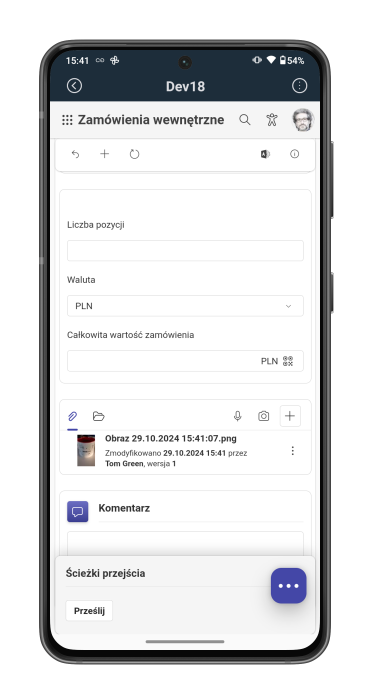
Wykonywanie i kadrowanie zdjęć
Aplikacja mobilna umożliwia wykonywanie oraz kadrowanie zdjęć z poziomu formularza. Zdjęcia takie dodawane są następnie jako załączniki i mogą być wykorzystywane w dalszych krokach obiegu.
Jak włączyć wykonywanie i kadrowanie zdjęć?
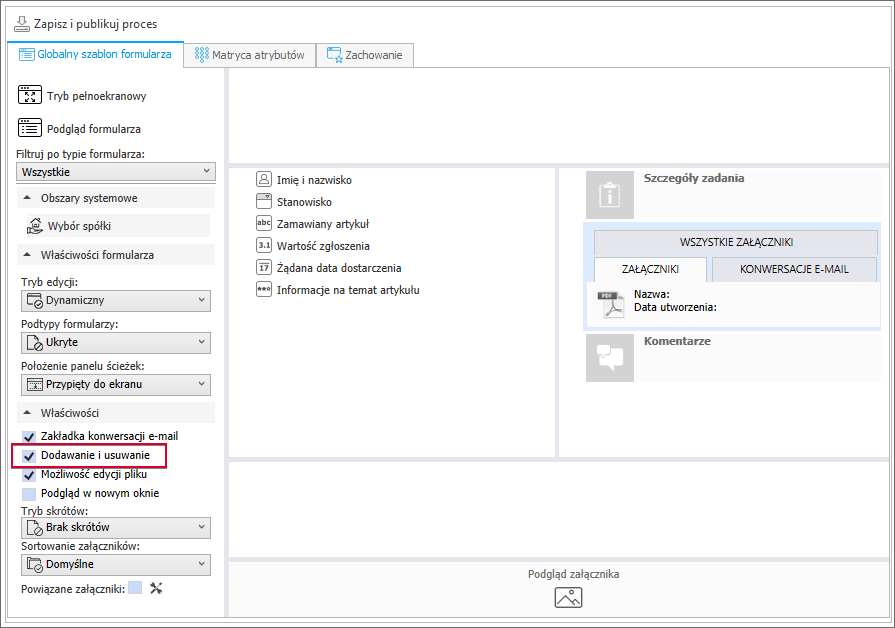
Funkcjonalność jest domyślnie włączona i nie wymaga dodatkowej konfiguracji. Należy jednak pamiętać, że urządzenie mobilne musi być wyposażone w działający aparat fotograficzny, a aplikacja musi posiadać wymagane uprawnienia do korzystania z niego. Dodatkowo warto pamiętać, że aby widoczna była ikona mikrofonu zapewniająca dostęp do funkcjonalności, w konfiguracji panelu załączników w Designer Studio zaznaczony musi być przycisk wyboru Dodawanie i usuwanie.
Gdzie można uzyskać dostęp do funkcjonalności?
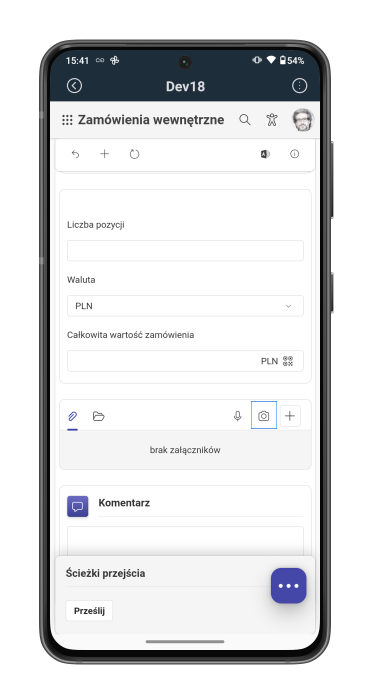
Funkcjonalność wykonywania oraz kadrowania zdjęć jest dostępna w panelu załączników na formularzu po kliknięciu przycisku kamery. Kliknięcie przycisku otwiera okno aplikacji aparatu umożliwiające wykonanie zdjęcia.
Jak korzystać z aplikacji aparatu?
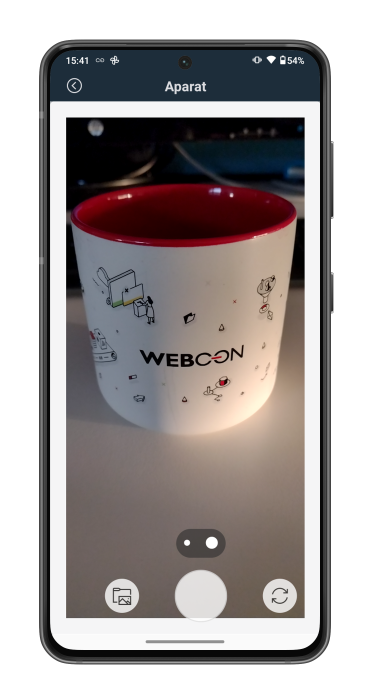
Domyślnie po otwarciu okna włączany jest aparat fotograficzny urządzenia. Przed wykonaniem zdjęcia (przycisk Zrób zdjęcie) możliwe jest wybranie aparatu fotograficznego, z jakiego będzie korzystać aplikacja (Zmień kamerę). Należy przy tym pamiętać, że użytkownik może także dodać już istniejące zdjęcie z dysku urządzenia, wybierając przycisk Dodaj z galerii.
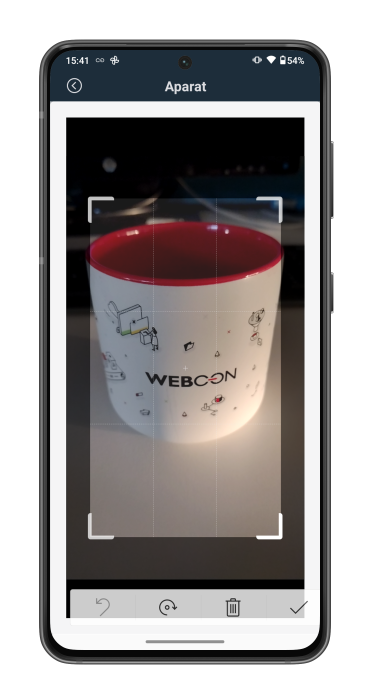
Po dodaniu zdjęcia z dysku lub wykonaniu nowego zmianie ulega wygląd okna i zawarte w nim przyciski. Ponadto na zdjęcie nakładana jest siatka umożliwiająca skadrowanie zdjęcia poprzez przeciągnięcie jej krawędzi i ustawienie w odpowiednim położeniu. Oprócz kadrowania, użytkownik może obracać zdjęcie (Obróć), ustawiając je w żądanym położeniu. Wprowadzone modyfikacje można cofnąć, przywracając oryginalny stan zdjęcia (Cofnij zmiany) lub całkowicie usunąć zdjęcie (Usuń).
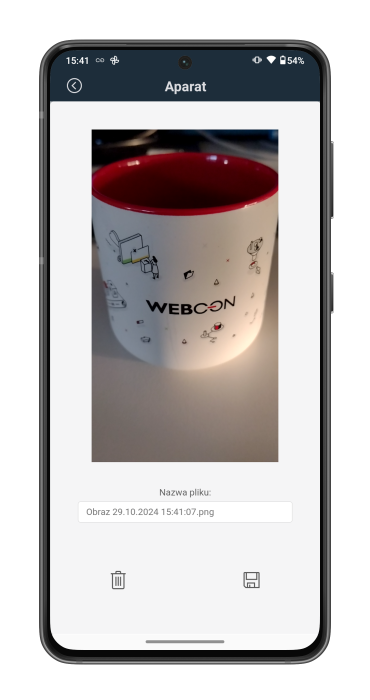
Zmianę nazwy pliku zdjęcia umożliwia pole Nazwa pliku, ponadto w polu Wybierz kategorię załącznika możliwe jest wybranie kategorii załącznika, o ile uprzednio skonfigurowano kategorie załączników (węzeł Konfiguracja → Szczegóły załączników). Po wprowadzeniu odpowiednich modyfikacji możliwe jest zapisanie zdjęcia (przycisk Zapisz) lub jego usunięcie (Usuń).
Gdzie znaleźć zapisane zdjęcie?
Zdjęcie dodawane jest jako załącznik do panelu załączników na formularzu. Plik zdjęcia można wyświetlić za pomocą wbudowanej przeglądarki. Ponadto – podobnie jak w przypadku załączników innego typu – możliwe jest jego pobranie, nadpisanie, usunięcie lub edytowanie jego atrybutów.