Ustawienia
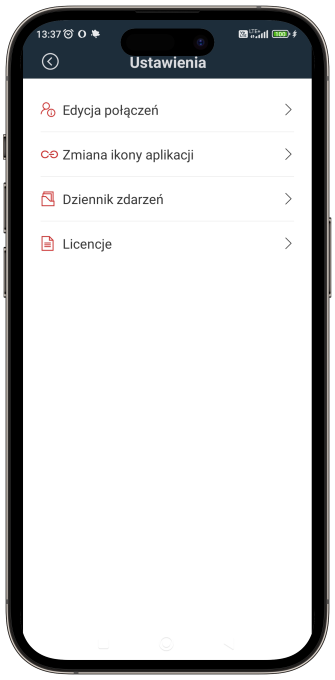
Dostęp do ustawień aplikacji mobilnej można uzyskać, klikając ikonę koła zębatego dostępną w prawym górnym rogu okna logowania. Z poziomu okna ustawień użytkownik może uzyskać dostęp do Edycji połączeń, Zmiany ikony aplikacji, Dziennika zdarzeń oraz Licencji.
Edycja połączeń
Okno umożliwia przejście do okna edycji dowolnego dostępnego w aplikacji mobilnej połączenia, a także dodawanie nowych połączeń ręcznie i za pomocą kodu QR. Dostępne połączenia wyświetlane są w formie listy, a naciśnięcie jednego z nich umożliwia otwarcie okna Edycji połączenia i jego konfigurację. Połączenie wybrane w oknie logowania wyróżniane jest zieloną ikoną.
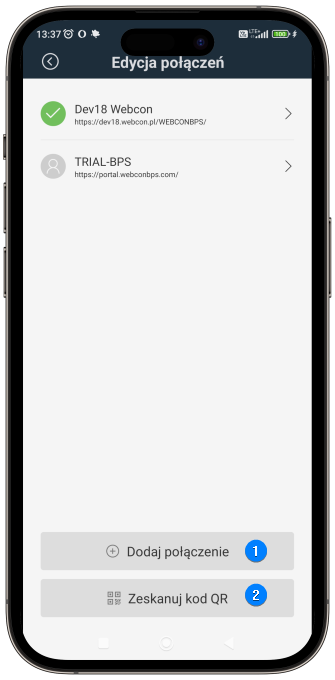
1. Dodaj połączenie
Po naciśnięciu przycisku użytkownik przenoszony jest do okna Edycja połączenia, które pozwala skonfigurować nowe połączenie.
2. Zeskanuj kod QR
Przycisk włacza wbudowany w aplikację mobilną skaner kodów QR umożliwiający dodanie połączenia poprzez zeskanowanie odpowiedniego kodu QR. Po jego zeskanowaniu nowe połączenie jest automatycznie dodawane do listy połączeń i może być dalej edytowane.
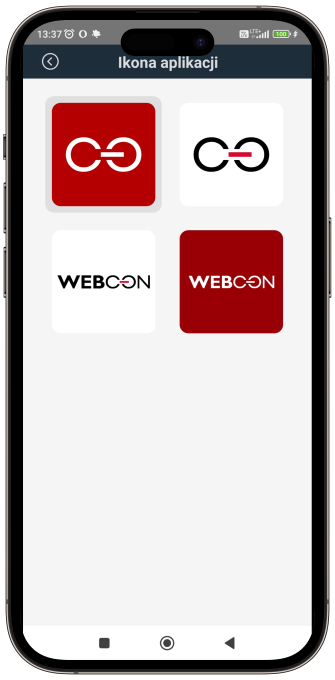
Zmiana ikony aplikacji
Z poziomu okna użytkownik może wybrać jedną z czterech dostępnych ikon aplikacji, ustawiając ją jako ikonę systemową. Aktualnie używana ikona wyróżniona jest szarą ramką. Aby zmienić ikonę, należy nacisnąć wybraną ikonę. Ikona zostanie automatycznie zmieniona w systemie, o czym użytkownik zostanie poinformowany stosownym komunikatem.
Dziennik zdarzeń
Aplikacja mobilna jest wyposażona w funkcję dziennika zdarzeń umożliwiającą rejestrowanie błędów i zdarzeń w trakcie jej użytkowania. Zarejestrowane błędy wyświetlane są w formie listy w oknie dziennika. Kliknięcie na dowolną pozycję powoduje wyświetlenie opisu błędu.
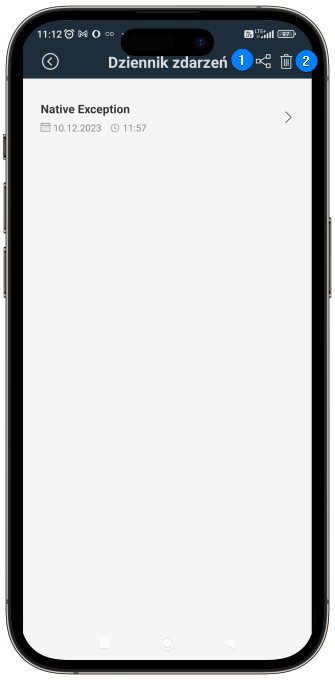
1. Udostępnij
Przycisk pozwala udostępnić logi dziennika, przesyłając je w wybrany przez użytkownika sposób programistom i ułatwiając im tym samym identyfikowanie potencjalnych błędów i ich usuwanie.
Aby udostępnić wyłącznie jeden konkretny log, w oknie Dziennika zdarzeń należy otworzyć dany log, a następnie nacisnąć w dowolnym miejscu treść loga i przytrzymać. Wyświetlony zostanie przycisk Udostępnij umożliwiający przesłanie loga.
2. Kosz
Naciśnięcie przycisku powoduje usunięcie wszystkich zarejestrowanych w dzienniku logów. Operacja wymaga potwierdzenia w oknie komunikatu wyświetlanego po naciśnięciu przycisku.
Licencje
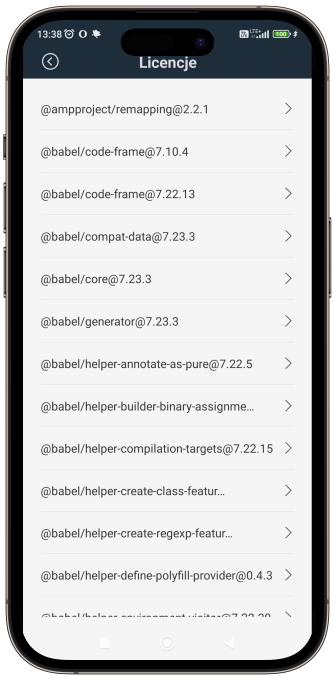
Okno umożliwia przeglądanie i dostęp do pełnej listy wszystkich wykorzystywanych przez aplikację mobilną licencji, prezentując szczegółowe informacje na temat praw autorskich oraz warunków korzystania z zasobów. Licencje można wyświetlać w całości, klikając odpowiedni nagłówek.