Przycisk w menu
Automatyzacje oraz zdefiniowane w nich akcje wywoływane są w tym przypadku za pomocą przycisku wyświetlanego w górnej belce formularza w Portalu. Przycisk ten służy do uruchamiania automatyzacji dodanych przez użytkownika globalnie lub w poszczególnym kroku obiegu. Wybranie tej formy wywoływania automatyzacji pozwala zachować wysoki poziom czytelności formularza – automatyzacja (obejmująca jedną lub więcej akcji) dostępna jest pod jednym przyciskiem, którego naciśnięcie powoduje, że jej akcje wykonywane są według kolejności „od góry do dołu”.
Liczba Przycisków w menu formularza odpowiada liczbie zdefiniowanych automatyzacji. Zdefiniowanie większej liczby automatyzacji może ograniczyć czytelność i przejrzystość menu formularza. W takim przypadku możliwe jest grupowanie Przycisków w menu.
Dodatkowe informacje na temat grupowania przycisków w menu można znaleźć w ARTYKULE dostępnym na blogu technicznym.
Konfiguracja
Po wybraniu zakładki Akcje globalne i dodaniu automatyzacji w węźle Przycisk w menu (menu boczne Lista akcji) użytkownik uzyskuje dostęp do opcji umożliwiających konfigurację przycisku. Okno jest podzielone w tym przypadku na dwie opisane poniżej zakładki.
Ustawienia przycisku
W zakładce dostępne są opcje umożliwiające skonfigurowanie działania przycisku.
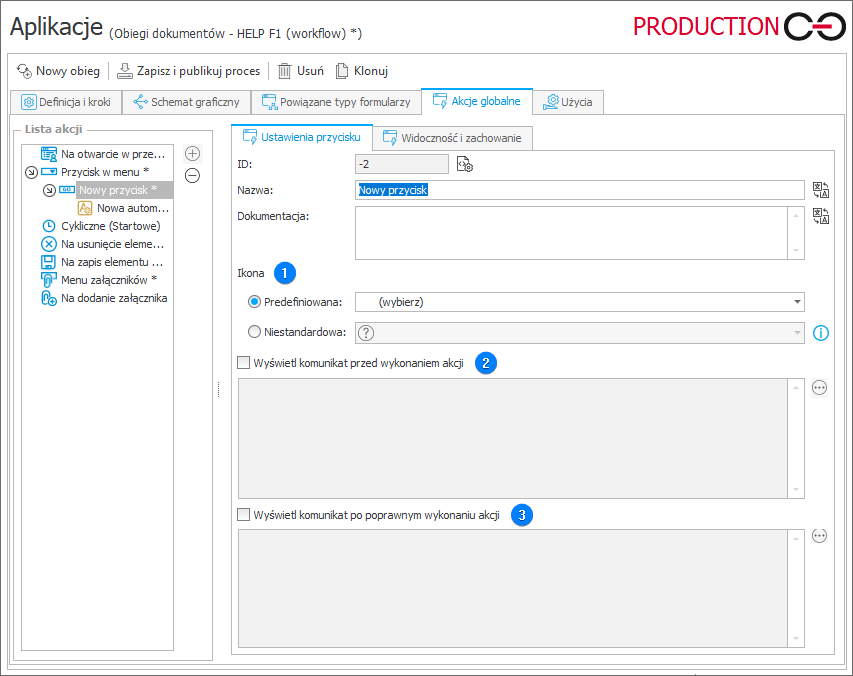
1. Ikona
Ikona wyświetlana obok nazwy przycisku w Portalu WEBCON BPS. Dostępne opcje:
- Predefiniowana – możliwy wybór ikony z istniejącego zbioru,
- Niestandardowa – należy wprowadzić nazwę ikony dostępnej w definicji czcionki FabricMDL2Icons.
2. Wyświetl komunikat przed wykonaniem akcji
Zaznaczenie opcji pozwala na wpisanie komunikatu, jaki będzie wyświetlany przed wykonaniem akcji.
3. Wyświetl komunikat po poprawnym wykonaniu akcji
Zaznaczenie opcji pozwala na wpisanie komunikatu, jaki będzie wyświetlany popoprawnym wykonaniu akcji.
Widoczność i zachowanie
Zakładka pozwala na zdefiniowanie ograniczeń widoczność przycisku w menu oraz określenie reguły formularza, która będzie wykonywana przed wykonaniem akcji.
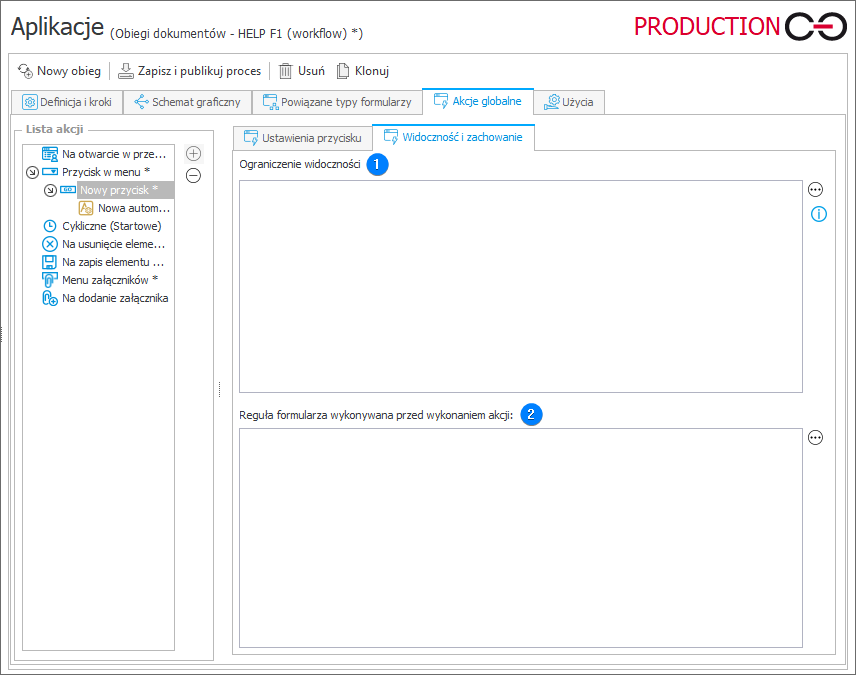
1. Ograniczenie widoczności
Opcja umożliwia zdefiniowanie reguły sterującej widocznością przycisku. Przykładowo w przypadku przycisku uruchamiającego automatyzację Drukuj kod kreskowy reguła ogranicza wyświetlanie przycisku w menu wyłącznie do zdefiniowanych w punkcie rejestracji stanowisk lub użytkowników.
2. Reguła formularza wykonywana przed wykonaniem akcji
Pole umożliwia wprowadzenie reguły formularza wykonywanej przed uruchomieniem akcji.