HotMailBoxy
Jest to funkcjonalność, która umożliwia skonfigurowanie automatycznego startowania przez WEBCON BPS Workflow Service obiegów dla plików będącymi załącznikami do wiadomości e-mail znajdujących się w folderze danego użytkownika na serwerze Exchange.
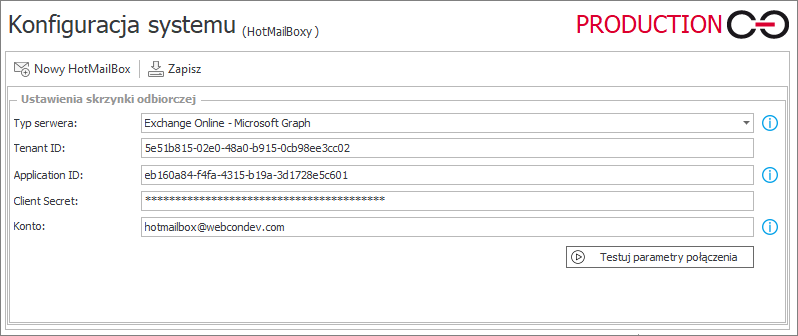
Konfiguracja obsługi HotMailBoxów obejmuje pięć części: Ogólne, Ustawienia zaawansowane, Ustawienia kodów kreskowych, Ustawienia startowania obiegów, Ustawienia dołączania załączników.
Ogólne
Zakładka jest podzielona na sekcje, dzięki którym możliwe jest skonfigurowanie podstawowych informacji o HotMailBoxie (takich jak Nazwa, Opis i ID), a także ustawień połączenia, folderu, czy też trybu działania.
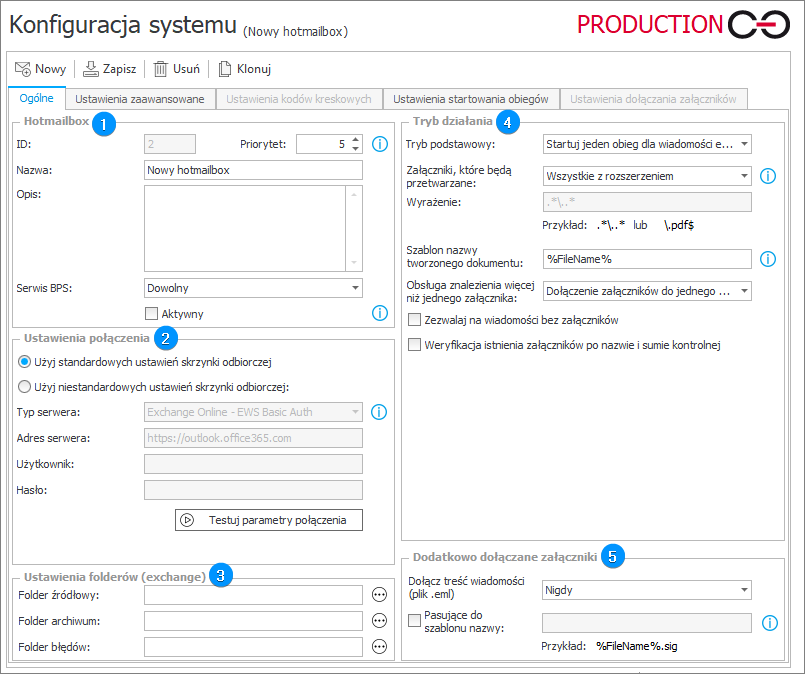
1. HotMailBox
- Priorytet – określa priorytet, po jakim HotMailBoxy będą sortowane i przetwarzane („1” – najwyższy priorytet, „10” – najniższy priorytet). Dodatkowo priorytet będzie brany pod uwagę przy pobieraniu plików z kolejki OCR w przypadku przetwarzania plików przy pomocy FlexiCapture.
- Serwis BPS – podanie nazwy serwera w polu powoduje ograniczenie aktywności HotMailBoza. Jest on aktywny, jeśli zaznaczono pole Aktywny i podana nazwa serwera jest nazwą serwera, na którym uruchomiono serwis. W przypadku pozostawienia wartości domyślnej pola, wiadomości mogą być obsługiwane przez serwis niezależnie od jego lokalizacji. Jeśli używany będzie tylko jeden serwis BPS, należy pozostawić domyślną wartość.
2. Ustawienia połączenia
Istnieje możliwość wyboru, czy ustawienia będą pobierane z globalnych ustawień mailowych czy definiowane przez użytkownika. W tym drugim przypadku konieczne jest zdefiniowanie następujących parametrów:
- Typ serwera – wersja serwera Exchange,
- Adres serwera – adres serwera Exchange,
- Użytkownik – konto użytkownika na serwerze Exchange,
- Hasło – hasło do konta, na którym są wykonywane operacje,
- Testuj parametry połączenia – pozwala przetestować poprawność uzupełnionych danych.
3. Ustawienia folderów
Na ustawienia folderów składają się następujące parametry:
- Folder źródłowy – ścieżka do katalogu skrzynki e-mail, z którego pobierane będą wiadomości e-mail,
- Folder archiwum – ścieżka do katalogu skrzynki e-mail, do którego będą przesuwane poprawnie przetworzone wiadomości e-mail,
- Folder błędów – ścieżka do katalogu skrzynki e-mail, do którego będą przesuwane wiadomości, których nie udało się poprawnie przetworzyć.
4. Tryb działania
- Tryb podstawowy – rola, jaką będzie pełnił wybrany HotMailBox. Dostępne tryby:
- Startuj jeden obieg dla wiadomości e-mail,
- Startuj po jedynym obiegu dla wybranych załączników,
- Dołącz do elementów na podstawie kodów kreskowych w załącznikach,
- Dołącz do elementu na podstawie zawartości wiadomości e-mail.
Parametrami wspólnymi dla wszystkich Trybów działania HotMailBoxa są:
- Załączniki, które będą przetwarzane – możliwy jest wybór wszystkich załączników, tylko plików PDF, lub wybranych na podstawie wyrażenia regularnego,
- Wyrażenie – ustawienie wyrażenia regularnego, na podstawie którego wybrane załączniki będą przetwarzane,
- Szablon nazwy tworzonego dokumentu – szablon nazwy plików powstałych podczas przetworzenia przez HotMailBox i dodanych jako załącznik do elementu. W szablonie można użyć specjalnych zmiennych:
- Rok
%yyyy%lub%yy% - Miesiąc
%MM% - Dzień
%dd% - Godzina
%HH% - Minuty
%mm% - Sekundy
%ss% - NazwaPliku
%FileName% - TypPliku
%FileType% - NazwaBezRozszerzenia
%FileNameDisplay% - BarCode
%BarCode%
- Rok
- Zezwalaj na wiadomości bez załączników – pozwala wybrać, czy obiegi mają być startowane dla wiadomości e-mail bez załączników,
- Weryfikacja istnienia załączników po nazwie i sumie kontrolnej – sprawdza, czy załączniki z wiadomości e-mail istnieją już w bazie danych.
Ponadto, w zależności od wybranego trybu, możliwe jest zdefiniowanie parametrów:
- Obsługa znalezienia więcej niż jednego załącznika – pozwala dołączać wiele załączników do jednego obiegu lub przenieść wiadomość do folderu błędów,
- Obsługa braku lub niedopasowania kodu – w przypadku braku lub niedopasowania kodu możliwe są następujące zachowania:
- Start nowego obiegu – wystartowany zostanie nowy obieg dokumentów, do którego zostaną podpięte załączniki z wiadomości e-mail,
- Pomiń załącznik – załącznik nieposiadający kodu lub posiadający niepasujący kod zostanie pominięty (nie zostanie dodany do panelu załączników w obiegu),
- Pomiń całą wiadomość e-mail – wiadomość e-mail, do której dodano taki załącznik nie będzie brana pod uwagę przez HotMailBoxa.
- Obsługa braku lub niedopasowania ID – w przypadku braku, powtórzenia lub niedopasowania ID możliwe są następujące zachowania:
- Start nowego obiegu – wystartowany zostanie nowy obieg dokumentów, do którego zostaną podpięte informacje z wiadomości e-mail,
- Błąd – element nie zostanie wystartowany, a w logach pojawi się informacja o błędzie.
- Tryb szukania ID – pozwala wybrać, czy ID ma być wyszukiwane w tytule czy w treści wiadomości e-mail.
- Wyrażenie regularne do pobrania ID dokumentu – wyrażenie wymaga zdefiniowania grupy o nazwie ID, np:
(?<ID>\d+). W grupie o nazwie ID musi znajdować się ciąg znaków liczbowych, dlatego wewnątrz odwołania znajduje się regex \d+.
regex: (?<ID>\d+)
obsługiwany ciąg znaków: 21
ID rozpoznanego dokumentu workflow: 21
regex: ElementID-(?<ID>\d+)
obsługiwany ciąg znaków: ElementID-21
ID rozpoznanego dokumentu workflow: 21
regex: (\d{2}|\d{4})-\d{2}-\d{2}_ElementID(?<ID>\d+)
obsługiwany ciąg znaków: 2012-01-02_ElementID21
ID rozpoznanego dokumentu workflow: 21
5. Dodatkowo dołączane załączniki
- Dołącz treść wiadomości – pozwala wybrać, czy treść wiadomości e-mail ma zostać dodana jako załącznik do wystartowanego obiegu.
- Pasujące do szablonu nazwy – pozwala wybrać szablon, na podstawie którego dołączane będą treści wiadomości e-mail. Dostępne zmienne:
- NazwaZalacznika
%FileName% - TypZałącznika
%FileType% - NazwaBezRozszerzenia
%FileNameDisplay%
- NazwaZalacznika
? zastępuje dowolny pojedynczy znak
* zastępuje dowolny ciąg znaków
| działa jako „lub” , dopasowując wyrażenie za lub przed znakiem, np. *.pdf | *.docx
Jeśli nie znaleziono żadnych Załączniki, które będą przetwarzane to:
- Szablon nazwy tworzonego dokumentu zostanie wykorzystany dla dodatkowo dołączanych załączników,
- Dostępne zmienne dotyczące nazwy pliku i nazwy typu pliku zostaną zamienione na ""
- Jeśli jako tryb podstawowy wybrano Startuj po jednym obiegu dla wybranych załączników, to każdy dodatkowo dołączany załącznik startuje po jednej instancji obiegu.
Ustawienia zaawansowane
Zakładka zawiera opcje, dzięki którym możliwe jest zdefiniowanie ograniczeń w zakresie przetwarzania wiadomości e-mail.
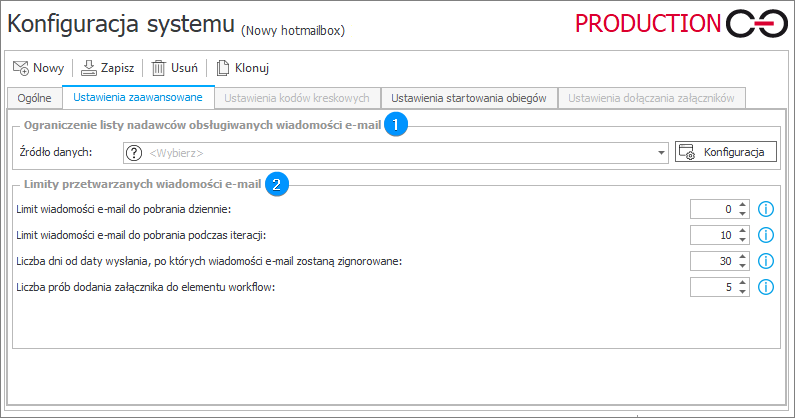
1. Ograniczenie listy nadawców obsługiwanych wiadomości e-mail
- Źródło danych – pozwala wybrać źródło danych, z którego będą pobierani użytkownicy, dla których będą wprowadzone ograniczenia.
2. Limity przetwarzanych wiadomości e-mail
- Limit wiadomości e-mail do pobrania dziennie – ustawienie maksymalnej liczby wiadomości e-mail przetwarzanych dziennie. „0” oznacza brak limitu.
- Limit wiadomości e-mail do pobrania podczas iteracji – ustawienie maksymalnej liczby wiadomości e-mail przetwarzanych podczas iteracji. „0” oznacza brak limitu.
- Liczba dni od daty wysłania, po których wiadomości e-mail zostaną zignorowane – przetwarzane będą wyłącznie te wiadomości e-mail, których data wysłania przypada wcześniej niż data dzisiejsza minus ustawiona liczba dni. W przypadku ustawienia „0” przetwarzane będą wszystkie wiadomości e-mail w folderze.
- Liczba prób dodania załącznika do elementu workflow – po przetworzeniu pliku, jeżeli wystąpi błąd dodawania załącznika do istniejącego elementu lub błąd przejścia ścieżką, zostaną podjęte kolejne próby wykonania tej operacji. Wartość parametru określa maksymalną liczbę kolejnych prób. W przypadku zatrzymania procesu serwisu, limit prób nie jest zapamiętywany, a przetworzenie plików musi odbyć się ponownie od samego początku. Czas podjęcia kolejnej próby jest liczony od momentu zakończenia ostatniej nieudanej próby i wynosi:
- 1 minutę w przypadku drugiej i trzeciej próby,
- 1 godzinę w przypadku czwartej próby,
- 1 dzień w przypadku piątej i każdej kolejnej próby.
Ustawienia kodów kreskowych
Zakładka jest dostępna w przypadku wybrania opcji Dołącz do elementów na podstawie kodów kreskowych w załącznikach jako trybu działania HotMailBoxa.
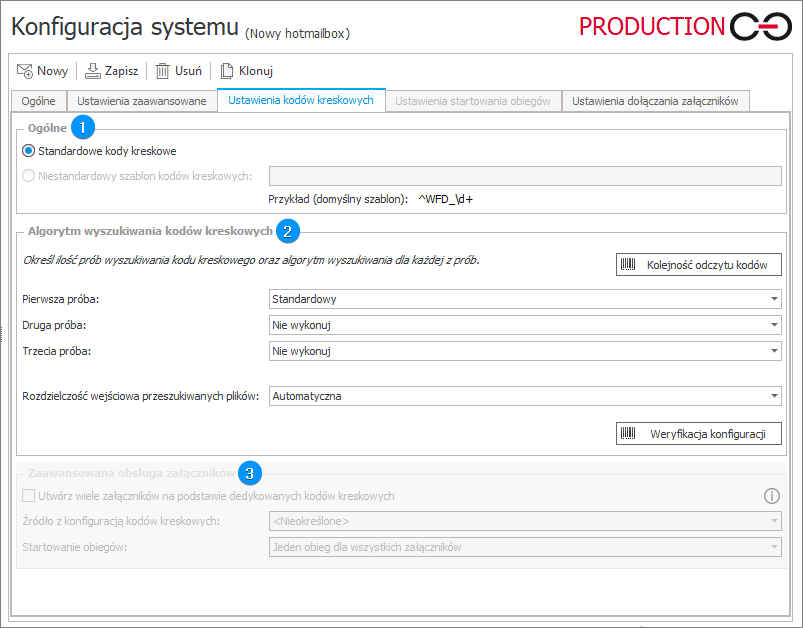
1. Ogólne
Możliwe jest wybranie, czy kody kreskowe, które będą wyszukiwane w załączniku mają być standardowe czy też zdefiniowane przez użytkownika.
2. Algorytm wyszukiwania kodów kreskowych
Określa liczbę prób wyszukiwania kodu kreskowego oraz algorytm wyszukiwania dla każdej z prób. W tej sekcji możliwa jest również Weryfikacja konfiguracji OCR Framework.
3. Zaawansowana obsługa załączników
Funkcjonalność umożliwia podział dołączanego pliku na podstawie dodatkowych kodów kreskowych.
Ustawienia startowania obiegów
Zakładka dostępna w przypadku wybrania opcji związanych ze startowaniem obiegów jako trybu działania HotMailBoxa.
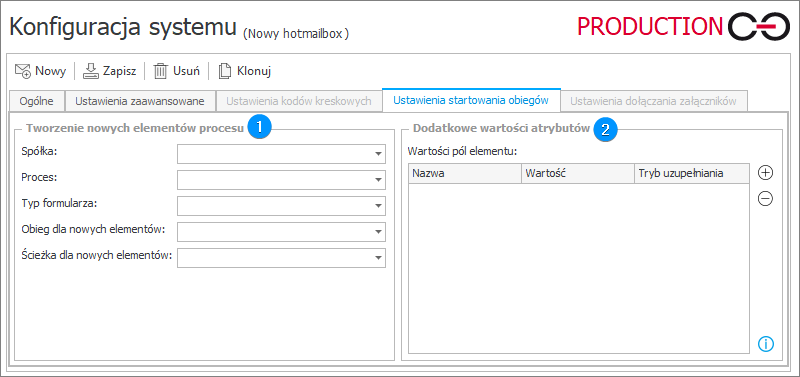
1. Tworzenie nowych elementów procesu
Ustawienia parametrów obiegu, jaki zostanie wystartowany na skutek działania HotMailBoxa. Możliwe jest wskazanie:
- Spółki, dla której będzie startowany obieg,
- Procesu, który będzie uruchamiany po przetworzeniu wiadomości e-mail,
- Typu formularza z wybranego procesu,
- Obiegu dla nowych elementów,
- Ścieżki dla nowych elementów, którą przejdzie przetworzona wiadomość e-mail.
2. Dodatkowe wartości atrybutów
Sekcja umożliwia określenie dodatkowych wartości atrybutów. W tym celu należy wskazać:
- Nazwę atrybutu z wybranego procesu,
- Wartość, na jaką ustawiony ma zostać wybrany atrybut,
- Tryb uzupełniania – możliwość ustawienia, aby atrybut był uzupełniany zawsze lub tylko wtedy, gdy jest pusty.
Dostępne zmienne:
- Nazwa nadawcy
%SenderName% - Email nadawcy
%SenderEmail% - Od domena
%SenderDomain% - Nazwy odbiorców
%RecNames% - Emaile odbiorców
%RecEmails% - Nazwy DW
%CCNames% - Emaile DW
%CCEmails% - Temat
%Subject% - Data otrzymania
%RecDate% - Treść
%Content% - Treść (z html'a)
%BodyContent% - zmienne analogiczne jak w przypadku Szablonu nazwy tworzonego dokumentu w zakładce Ogólne. Strefa czasowa dat jest analogiczna jak dla bazy danych.
- Nazwa nadawcy
Ustawienia dołączania załączników
Zakładka dostępna w przypadku wybrania opcji związanych dołączaniem dokumentów do elementów jako trybu działania HotMailBoxa.
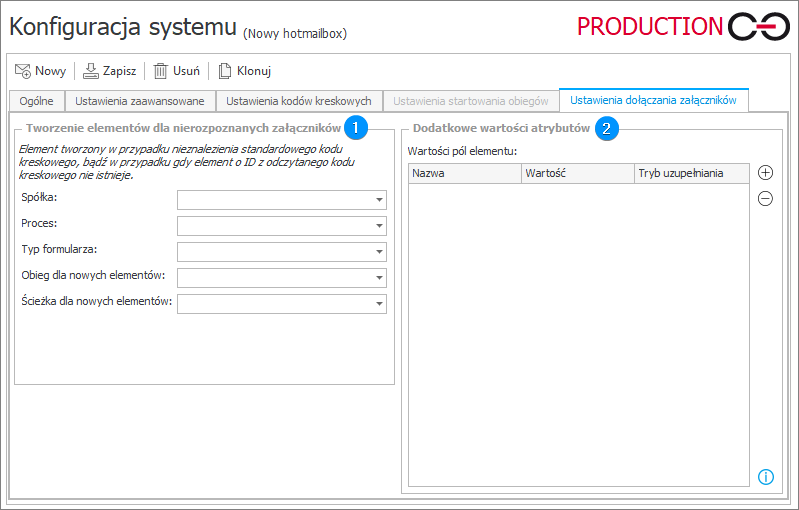
1. Tworzenie elementów dla nierozpoznanych załączników
Ustawienia parametrów obiegu, jaki zostanie wystartowany na skutek działania HotMailBoxa. Element jest tworzony w przypadku nieznalezienia standardowego kodu kreskowego, bądź w przypadku gdy element o ID z odczytanego kodu kreskowego nie istnieje. Możliwe jest wskazanie:
- Spółki, dla której będzie startowany obieg,
- Procesu, który będzie uruchamiany po przetworzeniu wiadomości e-mail,
- Typu formularza z wybranego procesu,
- Obiegu dla nowych elementów,
- Ścieżki dla nowych elementów, którą przejdzie przetworzona wiadomość e-mail.
2. Dodatkowe wartości atrybutów
Sekcja umożliwia określenie dodatkowych wartości atrybutów. W tym celu należy wskazać:
- Nazwę atrybutu z wybranego procesu,
- Wartość, na jaką ustawiony ma zostać wybrany atrybut,
- Tryb uzupełniania – możliwość ustawienia, aby atrybut był uzupełniany zawsze lub tylko wtedy, gdy jest pusty.
Dostępne zmienne:- Nazwa nadawcy
%SenderName% - Email nadawcy
%SenderEmail% - Od domena
%SenderDomain% - Nazwy odbiorców
%RecNames% - Emaile odbiorców
%RecEmails% - Nazwy DW
%CCNames% - Emaile DW
%CCEmails% - Temat
%Subject% - Data otrzymania
%RecDate% - Treść
%Content% - Treść (z html'a)
%Content% - zmienne analogiczne jak w przypadku Szablonu nazwy tworzonego dokumentu w zakładce Ogólne. Strefa czasowa dat jest analogiczna jak dla bazy danych.
- Nazwa nadawcy
Więcej informacji na temat HotMailBoxów i ich konfiguracji można znaleźć TUTAJ.