Generuj wydruk HTML
Akcja umożliwia generowanie plików w formacie .html na podstawie szablonów stworzonych wcześniej przez użytkownika.
W celu skorzystania z wyżej wymienionej funkcjonalności należy w pierwszej kolejności stworzyć szablon pliku, a następnie skonfigurować odpowiednie akcje na kroku w wymaganym obiegu.
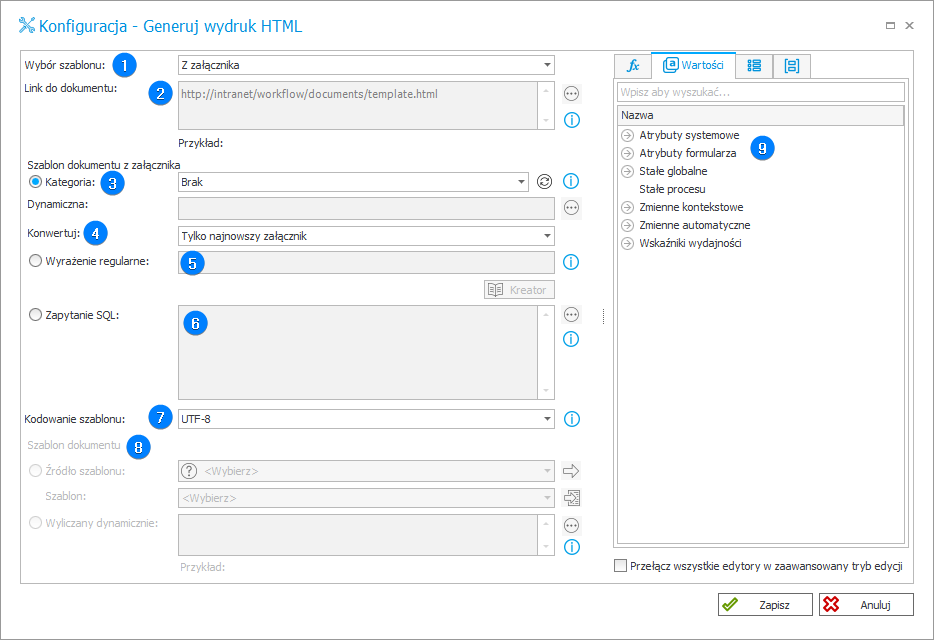
1. Wybór szablonu
Pole umożliwia wskazanie źródła szablonu. Dostępne są trzy opcje:
- Z linku – wybranie tej opcji aktywuje pole Szablon dokumentu poniżej, w którym należy wpisać dowolny link do pobrania dokumentu z dostępem anonimowym, np. http://intranet/workflow/documents/template.html,
- Z załącznika – jako szablon zostanie przyjęty istniejący już załącznik, w którym będą dokonywane zmiany,
- Z procesu szablonu dokumentów – do wskazania szablonu służy identyfikator dokumentu umieszczonego w procesie szablonów dokumentów. Identyfikatorem jest wartość w formacie /DOCTEMP/GUID/filename, gdzie:
- DOCTEMP – stała nazwa określająca proces szablonów dokumentów,
- GUID – identyfikator szablonu z pola ID dostępnego na formularzu procesu,
- filename – opcjonalna nazwa pliku.
2. Link do dokumentu
Jeżeli w polu Wybór szablonu wybrano opcję Z linku, to należy tutaj podać adres szablonu, który zostanie wykorzystywany.
3. Kategoria
Pole jest aktywne, jeśli w sekcji Wybór szablonu wybrano opcję Z załącznika. Umożliwia określenie kategorii wybieranych plików. Dostępne opcje:
- Wszystkie – wybrane zostaną wszystkie pliki dołączone do obiegu,
- Dynamiczna – po wybraniu tej opcji dostępne staje się dedykowane pole poniżej, w którym można utworzyć kategorię dynamicznie za pomocą Edytora zmiennych lub ręcznie. Kategorię należy podawać w formacie ID#Nazwa lub samo ID,
- Brak – wybrane zostaną wszystkie pliki, które nie są przypisane do żadnej kategorii.
4. Konwertuj
Pole umożliwia wskazanie załączników, które zostaną przekonwertowane do formatu .html. Może to być tylko najstarszy lub tylko najnowszy załącznik.
5. Wyrażenie regularne
Pole pozwala na wyszukiwanie plików do konwersji na podstawie wyrażenia regularnego. Pomocne przy tworzeniu takiego wyrażenia jest skorzystanie z narzędzia Kreator uruchamianego osobnym przyciskiem dostępnym poniżej.
Zazwyczaj, aby wybrać odpowiednie załączniki, wyrażenie regularne powinno podążać za jednym z ogólnych schematów prezentowanych poniżej:
Plik1 lub Plik2 przykład: (kryterium1|kryterium2)
Plik1 i nie Plik2 przykład: ^(kryterium1|(?!kryterium2))
-
Najprostszy wybór tylko plików z rozszerzeniem, np. „.pdf”:
.pdfAkceptowane wyrażenie: Attachment1_File.pdf
Nieakceptowane wyrażenie: Attachment1_File.docx -
Wszystkie pliki .docx oraz .pdf. Sprawdzane jest wyłącznie rozszerzenie pliku, nazwa jest pomijana:
^.*(docx|DOCX|pdf|PDF)$
Akceptowane wyrażenie: Attachment1_FileName007.docx
Nieakceptowane wyrażenie: Attachment1_FileName007.txt -
Nazwa pliku powinna zaczynać się od jawnie zdefiniowanego słowa (tutaj: WEBCON), następnie znaku
__lub-, dowolnej liczby znaków alfanumerycznych oraz kończyć się rozszerzeniem .docx lub .pdf
WEBCON(_|-)[a-zA-Z0-9]*\.(docx|pdf)$
Akceptowane wyrażenia: WEBCON_FileName007.docx; WEBCON-FileName007.pdf
Nieakceptowane wyrażenia: WEBCON FileName With spaces.pdf; SharePoint_FileName123.pdf -
Nazwa pliku powinna zaczynać się datą w formacie YYYY-MM-DD, następnie znakiem
__lub-, dowolną liczbą znaków alfanumerycznych oraz kończyć się rozszerzeniem .docx lub .pdf
^\d{4}\-(0?[1-9]|1[012])\-(0?[1-9]|[12][0-9]|3[01])(_|-).*\.(docx|pdf)$
Akceptowane wyrażenia: 2015-07-09_FileName007.docx; 2015-07-09-File123_New.pdf
Nieakceptowane wyrażenia: 2015/07/09-NotGonnaWork.docx; WEBCON_2015-07-09_File.pdf -
Słowa w nazwie pliku powinny być oddzielone znakiem
-oraz kończyć się rozszerzeniem .docx lub .pdf
^[a-zA-Z0-9]+(?:-[A-Za-z0-9]+)*\.(docx|pdf)$
Akceptowane wyrażenia: WEBCON-File-New.pdf
Nieakceptowane wyrażenia: WEBCON_File_Old.docx
6. Zapytanie SQL
Pole umożliwia określenie plików źródłowych na podstawie zapytania SQL. Zapytanie powinno zwrócić listę ID załączników z tabeli WFDataAttachmets. W przypadku gdy zapytanie zwróci więcej niż jedno ID, tylko pierwszy załącznik na liście będzie przetwarzany.
Select [ATT_ID] from [WFDataAttachmets] Where [ATT_Name] = 'plik.html'
7. Kodowanie szablonu
Wybór systemu kodowania, w jakim został zapisany plik szablonu.
8. Szablon dokumentu
Sekcja staje się aktywna, jeżeli w polu Wybór szablonu wskazano opcję Z procesu szablonów dokumentów. Dostępne są 2 opcje:
- Źródło szablonu – należy wskazać źródło danych, a następnie preferowany szablon,
- Wyliczany dynamicznie – należy użyć identyfikatora dokumentu w formacie /DOCTEMP/GUID/filename.
/DOCTEMP/ec3b6447-417c-4250-ba7b-0534fdacdd2c/template.html
/DOCTEMP/ec3b6447-417c-4250-ba7b-0534fdacdd2c
ec3b6447-417c-4250-ba7b-0534fdacdd2c#template.html
ec3b6447-417c-4250-ba7b-0534fdacdd2c
9. Edytor zmiennych
Dynamicznie zbudowane drzewo wszystkich zmiennych dostępnych w bieżącej lokalizacji Designer Studio. Informacje o tym, jak działają zmienne w WEBCON BPS oraz listę zmiennych można znaleźć w dedykowanej sekcji.